
Thay màn hình Surface Laptop 5 chính hãng: giá và quy trình
Một cú rơi hay vật nặng đè lên cũng đủ làm màn hình Surface Laptop 5 nứt chân chim và cảm ứng nhảy loạn. Bài viết giải thích khi nào cần thay màn hình Surface Laptop 5, nguyên nhân hư hỏng, các yếu tố ảnh hưởng đến chi phí và quy trình thay chuẩn.
Nội dung chính về thay màn hình surface laptop 5
Bài viết trình bày thay màn hình surface laptop 5 qua các phần sau:
- Dấu hiệu cần thay màn hình
- Nguyên nhân màn hình hư hỏng
- Việc nên làm ngay khi màn hình bị vỡ
- Yếu tố ảnh hưởng đến chi phí thay màn hình
- Quy trình thay màn hình chuẩn
- Tiêu chí chọn nơi thay màn hình
- Kiểm tra màn hình sau khi thay
- Cách giữ màn hình bền hơn
Dấu hiệu cần thay màn hình
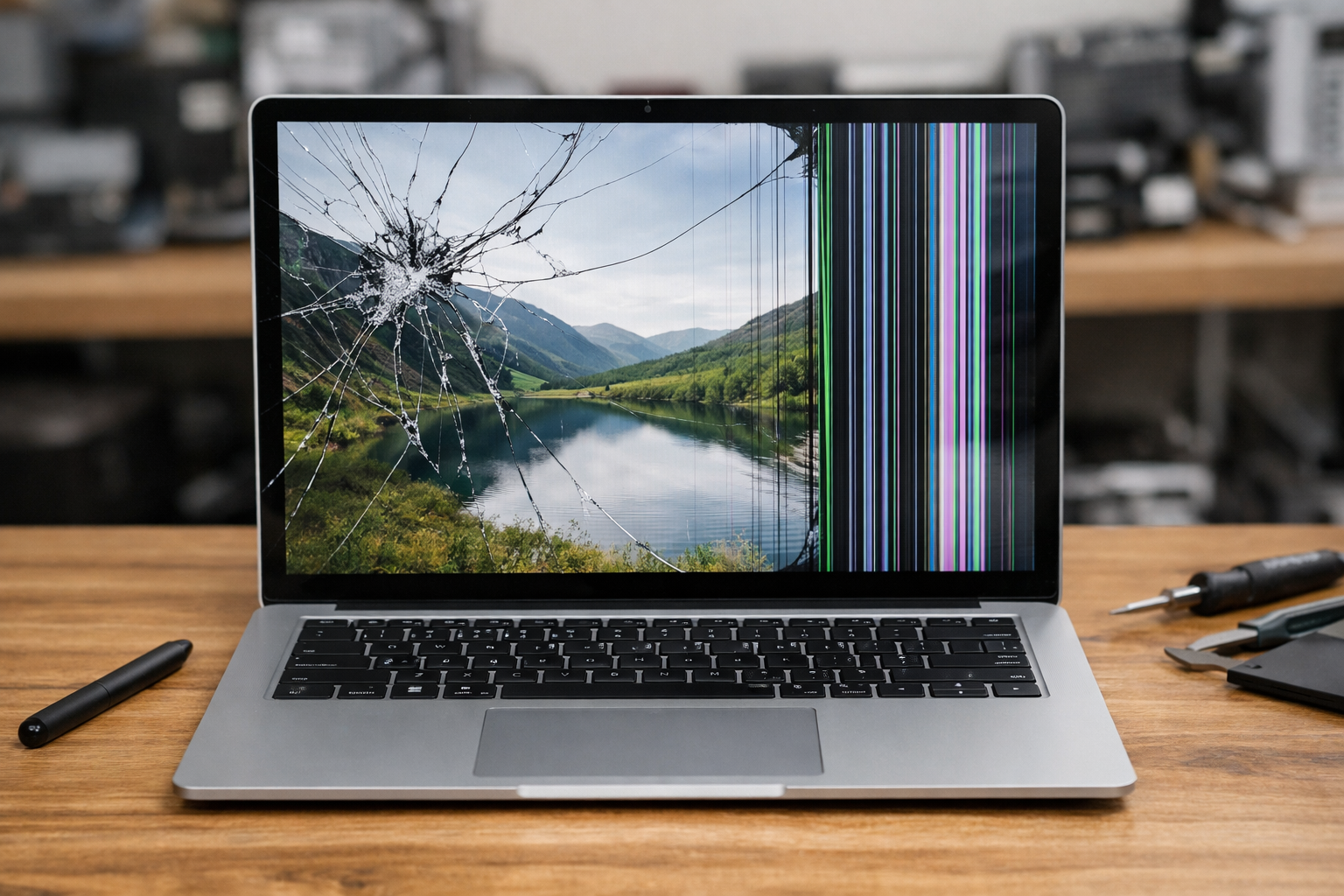
Surface Laptop 5 nổi tiếng với màn hình PixelSense đẹp, độ phân giải cao và màu chuẩn xác, nhưng cũng khá mong manh. Các dấu hiệu cho thấy nên thay:
- Vỡ mặt kính ngoài: trường hợp phổ biến nhất. Dù bên trong vẫn hiển thị, kính vỡ gây nguy hiểm cho tay và mất thẩm mỹ.
- Lỗi cảm ứng (ghost touch): màn hình tự nhảy cảm ứng hoặc có vùng liệt hoàn toàn. Nếu surface laptop bị vỡ màn hình kèm lỗi này thì thay mới là giải pháp duy nhất.
- Sọc ngang, sọc dọc: các đường kẻ nhiều màu che nội dung, thường do hỏng panel hoặc lỏng cáp tín hiệu.
- Màn hình tối đen: máy vẫn chạy, quạt vẫn quay nhưng màn hình không lên. Dễ nhầm với surface laptop không lên nguồn, nhưng nếu cắm màn hình ngoài vẫn có tín hiệu thì màn hình máy đã hỏng.
Nguyên nhân màn hình hư hỏng
Đa phần do vô tình đánh rơi máy hoặc để vật nặng đè lên. Gập máy khi còn vật cứng nhỏ như kẹp giấy hay hạt cát trên bàn phím cũng là nguyên nhân thường gặp. Ngoài ra, môi trường ẩm có thể gây oxy hóa socket, khiến surface laptop bị lỗi hiển thị hoặc mất cảm ứng.
Việc nên làm ngay khi màn hình bị vỡ
Khi phát hiện màn hình nứt, bạn nên xử lý cẩn thận để tránh làm hỏng thêm và tránh bị thương.
- Tắt máy và ngừng sử dụng nếu kính vỡ nhiều hoặc có mảnh bong ra.
- Không dùng tay ấn vào vết nứt. Vết nứt có thể lan rộng và làm hỏng lớp cảm ứng bên dưới.
- Không để máy tiếp xúc với nước. Không tự lau bằng dung dịch có thể thấm vào khe nứt.
- Nếu có mảnh kính vụn, hãy cẩn thận khi cầm máy và không cố gỡ mảnh kính ra.
- Sao lưu dữ liệu quan trọng nếu máy còn hiển thị và cảm ứng chưa loạn, sau đó mang máy đi kiểm tra.
Nếu máy vẫn mở được nhưng kính đã vỡ, bạn có thể dán một lớp băng keo trong lên vết nứt để hạn chế mảnh vụn trong thời gian chờ sửa. Đây chỉ là biện pháp tạm thời.
Yếu tố ảnh hưởng đến chi phí thay màn hình
Chi phí thay màn hình không cố định. Mức giá phụ thuộc vào kích thước phiên bản (13.5 inch hoặc 15 inch), loại linh kiện (mới hoàn toàn hay bóc máy) và tình trạng thực tế của máy. Bảng dưới đây tóm tắt các yếu tố chính.
| Yếu tố | Ảnh hưởng đến chi phí |
|---|---|
| Kích thước màn hình (13.5 inch hoặc 15 inch) | Màn hình lớn hơn thường có chi phí cao hơn |
| Linh kiện chính hãng mới | Chất lượng ổn định, thường có chi phí cao hơn |
| Linh kiện bóc máy (tháo từ máy khác) | Chi phí tùy tình trạng linh kiện, độ bền khó đoán hơn |
| Mức độ hư hỏng kèm theo | Nếu hỏng cả cáp hoặc mainboard, chi phí tăng thêm |
Bạn nên yêu cầu báo giá bằng văn bản cho từng hạng mục và đối chiếu lại tại thời điểm sửa. Xem thêm thông tin sửa chữa từ Microsoft Support và chính sách bảo hành.
Quy trình thay màn hình chuẩn
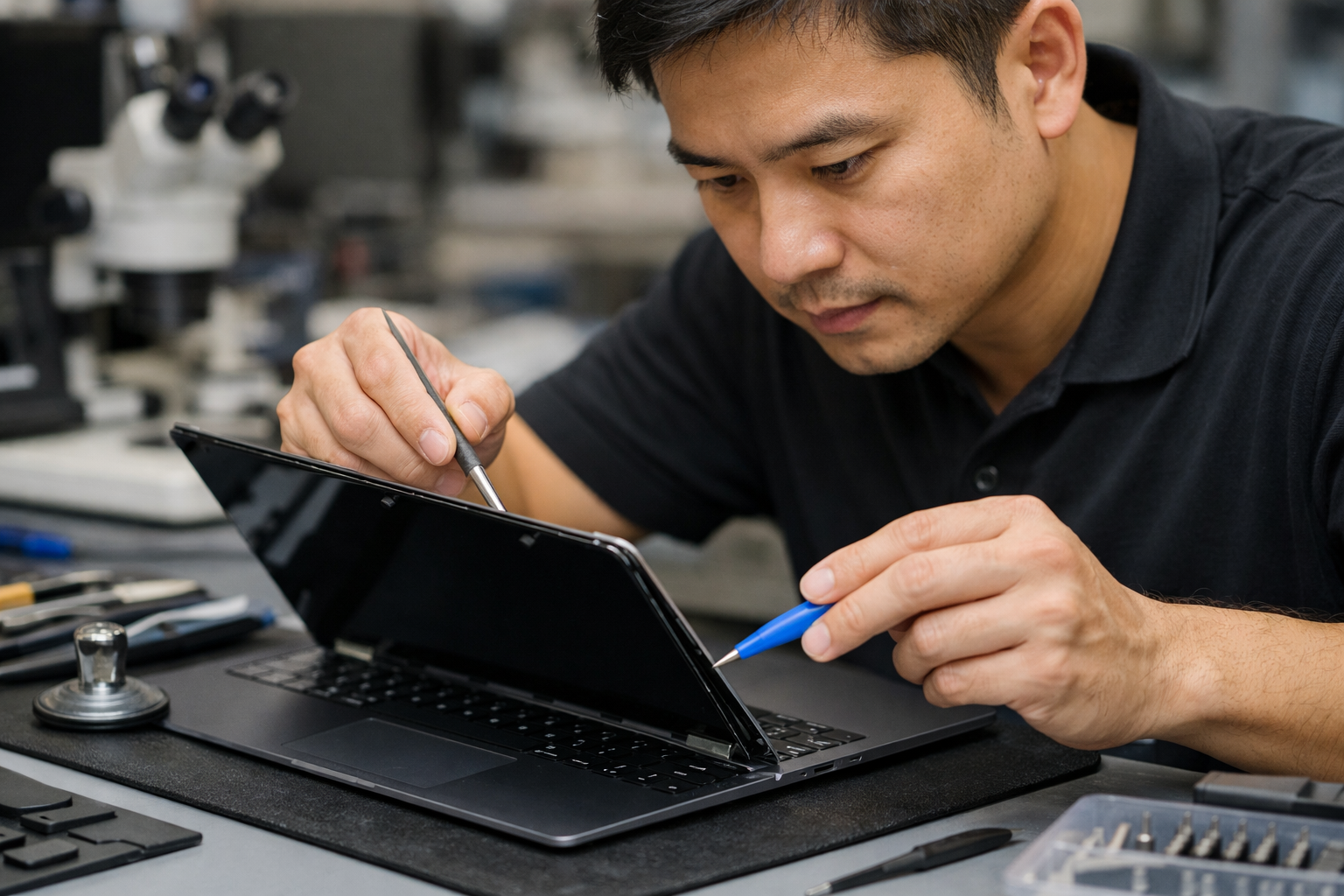
Do cấu tạo mỏng và dùng nhiều keo chuyên dụng, việc tháo lắp cần kỹ thuật viên tay nghề cao và thiết bị hỗ trợ. Quy trình gồm:
- Tiếp nhận và kiểm tra: xác định lỗi do màn hình hay do cáp, mainboard.
- Báo giá và thống nhất: tư vấn các loại màn hình có sẵn và chi phí cụ thể.
- Tháo màn hình cũ: dùng máy tách nhiệt làm mềm keo, tách màn hỏng khỏi khung mà không ảnh hưởng linh kiện bên trong.
- Vệ sinh và thay mới: làm sạch keo cũ, lắp màn mới và kiểm tra cảm ứng, độ sáng, độ phân giải, camera Windows Hello.
- Bàn giao: kiểm tra lại toàn bộ máy cùng bạn và hướng dẫn cách dùng để màn hình bền.
Tiêu chí chọn nơi thay màn hình
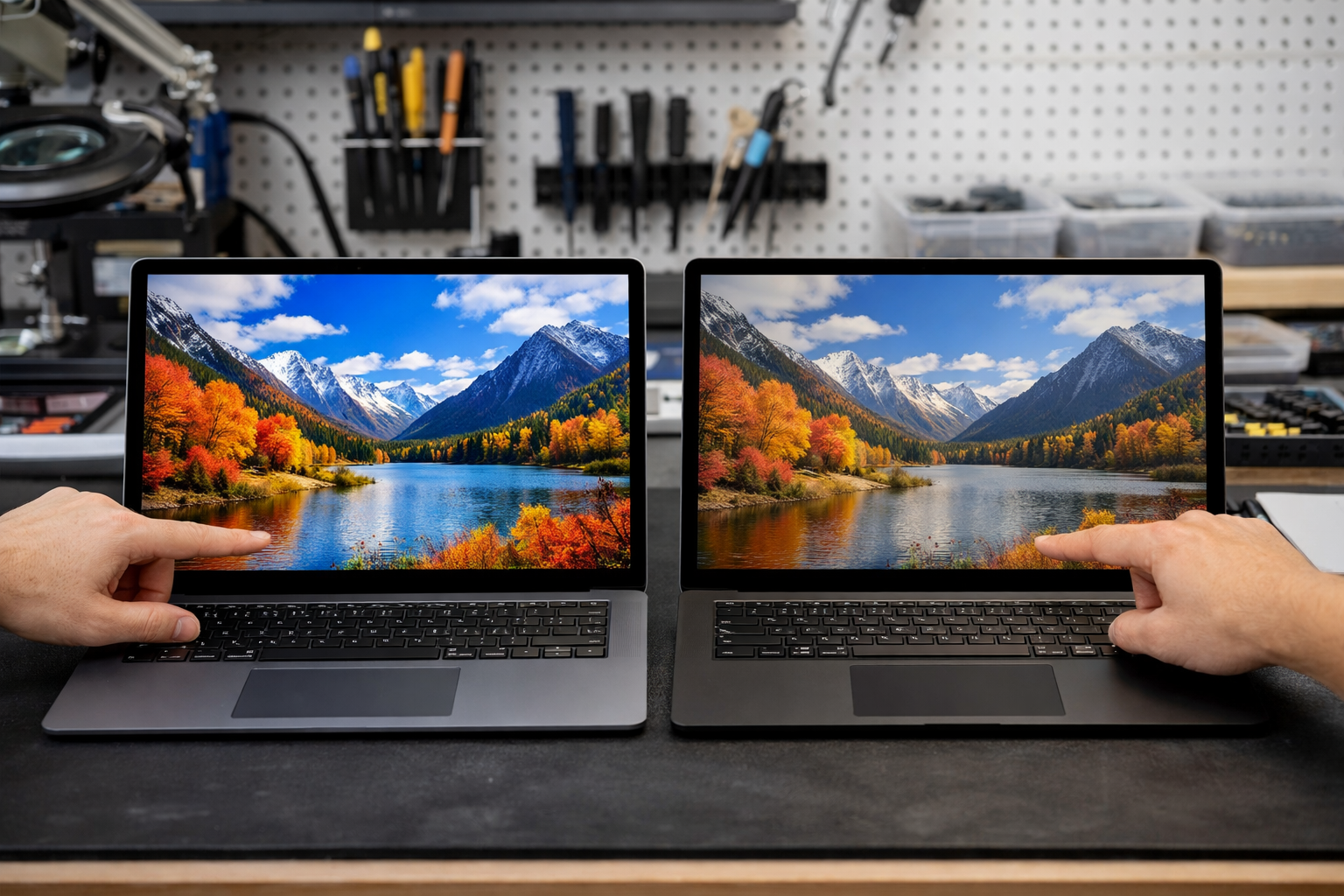
- Linh kiện chất lượng: màn chuẩn zin, hiển thị đúng chuẩn PixelSense, không lệch màu hay yếu cảm ứng.
- Kỹ thuật viên chuyên Surface: hiểu rõ ốc vít, đường đi dây cáp để máy sau khi lắp lại đẹp, không để lại vết cạy mở.
- Thời gian hợp lý: quá trình thay nên diễn ra rõ ràng, có thể cho bạn quan sát.
- Giá minh bạch: không phát sinh chi phí sau khi đã báo giá.
Kiểm tra màn hình sau khi thay
Trước khi nhận máy, bạn nên tự kiểm tra một lượt để chắc chắn mọi chức năng hoạt động bình thường.
- Nhìn kỹ màn hình trên nền trắng và nền đen để phát hiện điểm chết, vệt sáng hoặc lệch màu.
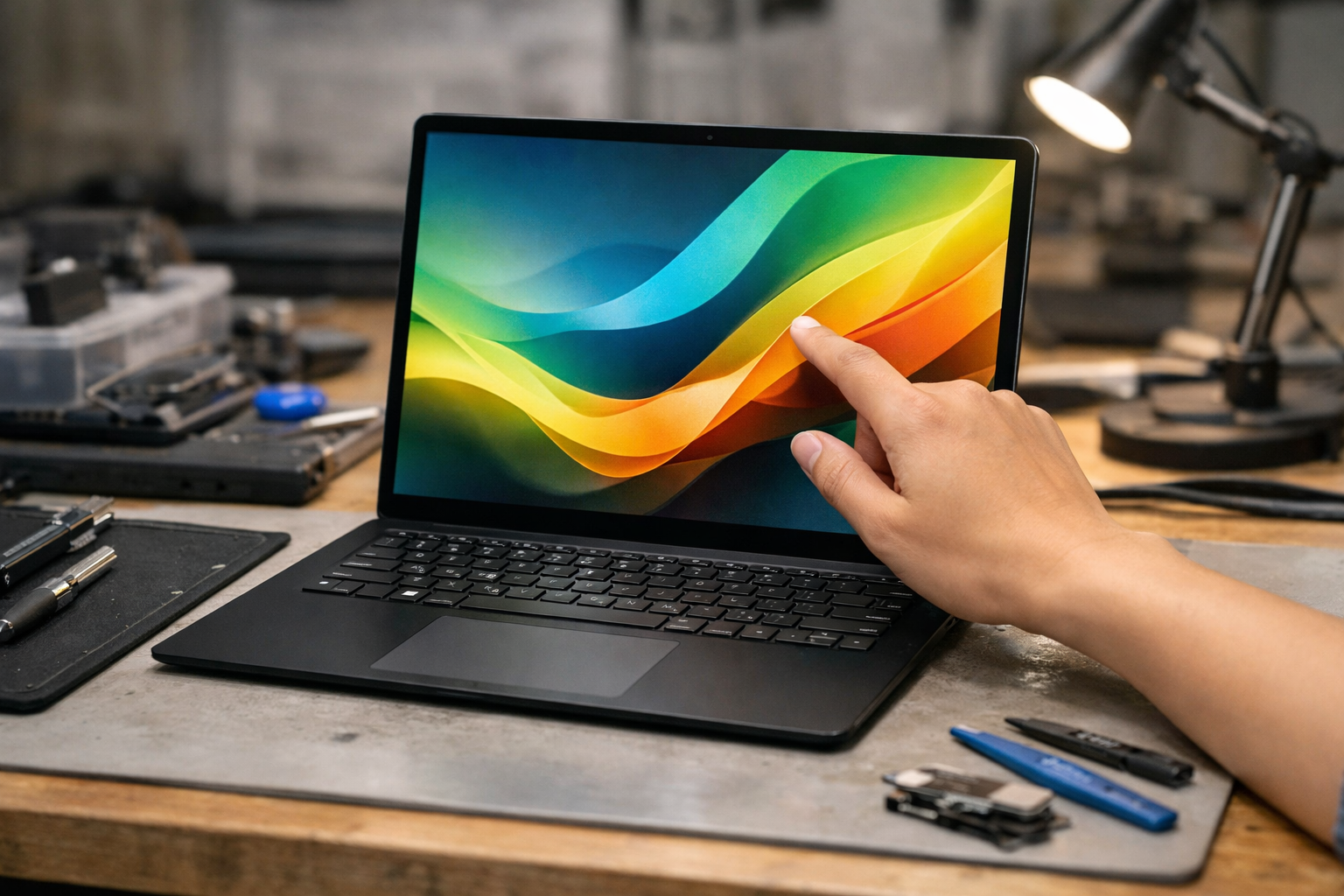
- Dùng ngón tay vẽ từ góc này sang góc kia để thử cảm ứng ở mọi vùng, kể cả sát mép.
- Tăng giảm độ sáng và kiểm tra xem màn hình có nhấp nháy không.
- Mở camera hoặc đăng nhập Windows Hello để chắc camera hoạt động.
- Gập mở máy vài lần, xem khe hở giữa màn hình và khung có đều không.
Nếu có điểm chưa ổn, hãy báo ngay lúc nhận máy để được xử lý sớm.
Cách giữ màn hình bền hơn
Một vài thói quen đơn giản giúp giảm nguy cơ vỡ hoặc hỏng màn hình về sau.
- Kiểm tra bàn phím xem có vật nhỏ trước khi gập máy.
- Dùng túi hoặc balo có ngăn đệm, không để vật nặng đè lên máy.
- Lau màn hình bằng khăn mềm hơi ẩm, không xịt trực tiếp dung dịch lên mặt kính.
- Nâng máy bằng cả thân máy, không cầm một góc màn hình.
Kết luận
Thay màn hình là khoản đầu tư không nhỏ nhưng xứng đáng để khôi phục hiệu năng và vẻ đẹp của Surface Laptop 5. Hãy chọn nơi có linh kiện rõ nguồn gốc và quy trình minh bạch.
Sản phẩm gợi ý
-
Màn hình surface Laptop Studio 2 chính hãng
Giá gốc là: 21.500.000₫.17.500.000₫Giá hiện tại là: 17.500.000₫. -
Màn hình surface Laptop Studio 1 chính hãng
Giá gốc là: 12.500.000₫.10.500.000₫Giá hiện tại là: 10.500.000₫. -
Màn Hình Surface Pro 10 Mới Chính Hãng
Giá gốc là: 19.500.000₫.16.500.000₫Giá hiện tại là: 16.500.000₫. -
Màn surface pro 2017 (màn surface pro 5) cũ
Giá gốc là: 1.800.000₫.1.500.000₫Giá hiện tại là: 1.500.000₫.
Bài viết liên quan

Tạm biệt Office crack: chọn phần mềm văn phòng bản quyền
Nhiều người vẫn dùng bản Office “crack” để tiết kiệm chi phí, nhưng cái giá phải trả thường lớn hơn nhiều so với tiền mua bản…

Thay ổ cứng SSD Surface chính hãng: bảng giá và quy trình
Khi chiếc Microsoft Surface thường xuyên báo đầy bộ nhớ, hoạt động chậm hoặc không còn đủ chỗ lưu dữ liệu, nâng cấp SSD Surface là…

Thay bàn phím Surface Laptop 1 chính hãng: dấu hiệu và quy trình
Surface Laptop 1 là dòng máy khởi đầu của Microsoft trong phân khúc laptop truyền thống, nổi bật với vẻ thanh lịch và lớp vải Alcantara…


