
Thay màn hình Surface Pro 4 chính hãng: dấu hiệu, quy trình
Surface Pro 4 có thể gặp vết nứt sau va chạm, hoặc lỗi rung màn hình (flickergate) quen thuộc ở dòng máy này. Bài viết giúp bạn hiểu khi nào cần thay màn hình Surface Pro 4 chính hãng, vì sao nên chọn linh kiện chuẩn, quy trình thay và lưu ý sau khi thay để không “tiền mất tật mang”.
Dấu hiệu cần thay màn hình
Surface Pro 4 có màn hình PixelSense 12.3 inch sắc nét nhưng cũng là linh kiện mỏng manh và đắt nhất của máy. Bạn nên cân nhắc thay sớm trong các trường hợp:
- Nứt vỡ mặt kính: dù cảm ứng còn dùng được, mảnh kính vỡ có thể đâm vào tấm nền LCD hoặc làm bạn bị thương. Đây là trường hợp surface pro bị vỡ màn hình phổ biến nhất.
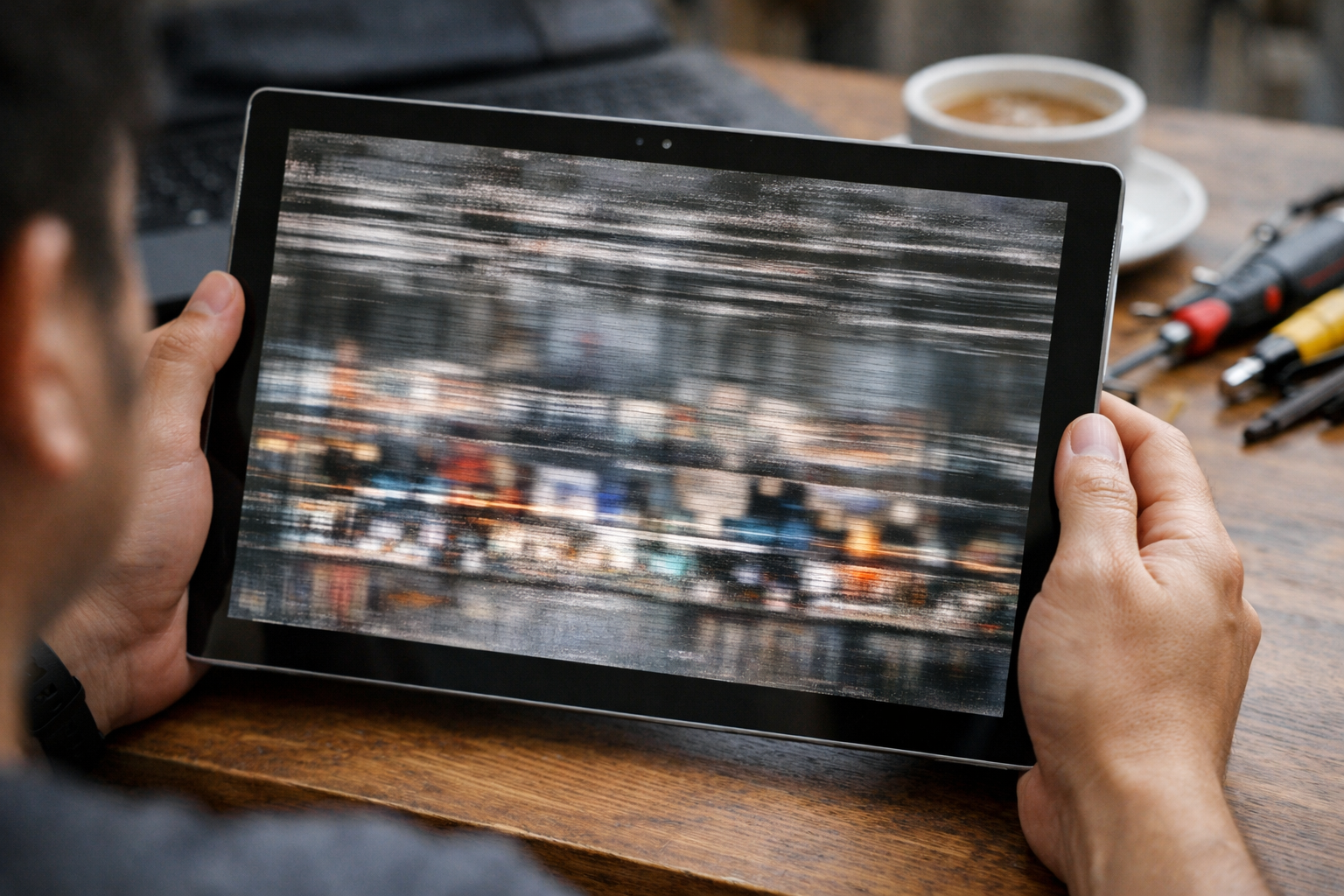
- Rung, nhòe hình (flickergate): lỗi phần cứng do nhiệt ảnh hưởng đến linh kiện điều khiển màn hình. Màn hình giật, rung sau khoảng 30-60 phút dùng liên tục.
- Chết điểm cảm ứng: không vuốt chạm được ở một vài vùng hoặc toàn màn hình dù hình vẫn đẹp.
- Sọc dọc, sọc ngang: các đường kẻ màu lạ xuất hiện, báo hiệu tấm nền LCD đã hỏng.
Cố dùng tiếp có thể khiến surface pro bị lỗi nặng hơn sang các bộ phận khác do nhiệt tăng cao hoặc ngắn mạch.
Vì sao nên chọn màn hình chính hãng
Trên thị trường có nhiều loại màn hình “loại 1”, “loại 2” hay tháo máy giá rẻ. Màn hình chính hãng mang lại những giá trị mà linh kiện trôi nổi khó có:
- Chất lượng hiển thị: độ phân giải 2736 x 1824 pixel chuẩn xác, màu trung thực cho đồ họa.
- Độ nhạy cảm ứng: hỗ trợ tốt Surface Pen với 1.024 mức lực nhấn, không trễ hay đứt nét.
- Độ bền cao: tương thích với hệ thống tản nhiệt của máy, hạn chế tái phát lỗi rung màn hình.
- Bảo hành minh bạch: thường từ 3-6 tháng, lỗi 1 đổi 1. Xem thêm chính sách bảo hành.
Nên chọn nơi cho bạn quan sát kỹ thuật viên thao tác để đảm bảo không bị tráo đổi linh kiện, vì chiếc Surface còn chứa dữ liệu và công việc quan trọng của bạn.
Quy trình thay màn hình chuẩn
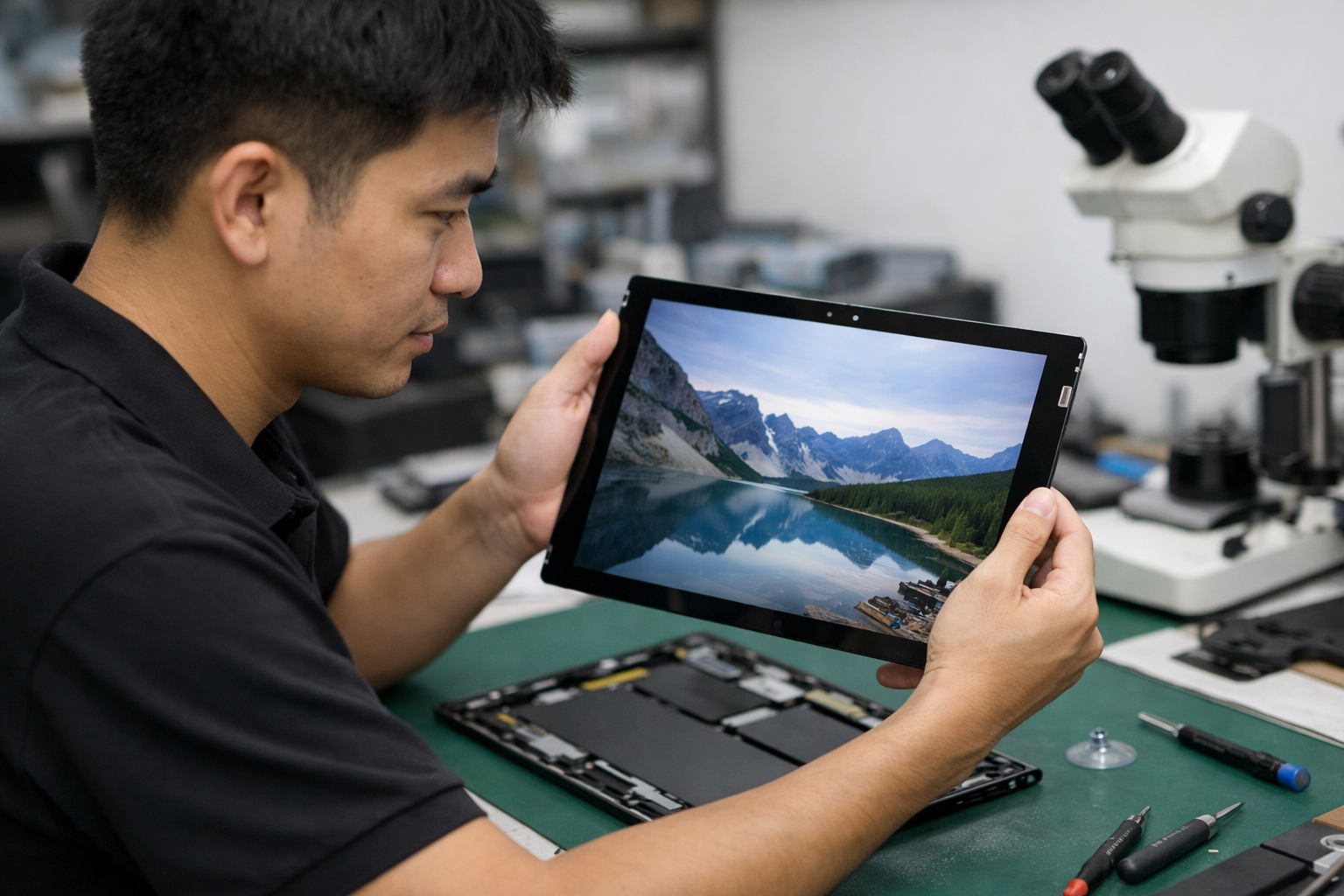
Nếu làm đúng kỹ thuật, việc thay mất khoảng 45-60 phút. Quy trình gồm 5 bước:
- Tiếp nhận và kiểm tra: kiểm tra tổng thể để xác định lỗi có đúng ở màn hình hay do driver/card đồ họa. Bạn có thể đọc thêm về lỗi flickering trên trang của Microsoft.
- Báo giá và tư vấn: báo giá công khai, chỉ khi bạn đồng ý mới bắt đầu tháo máy.
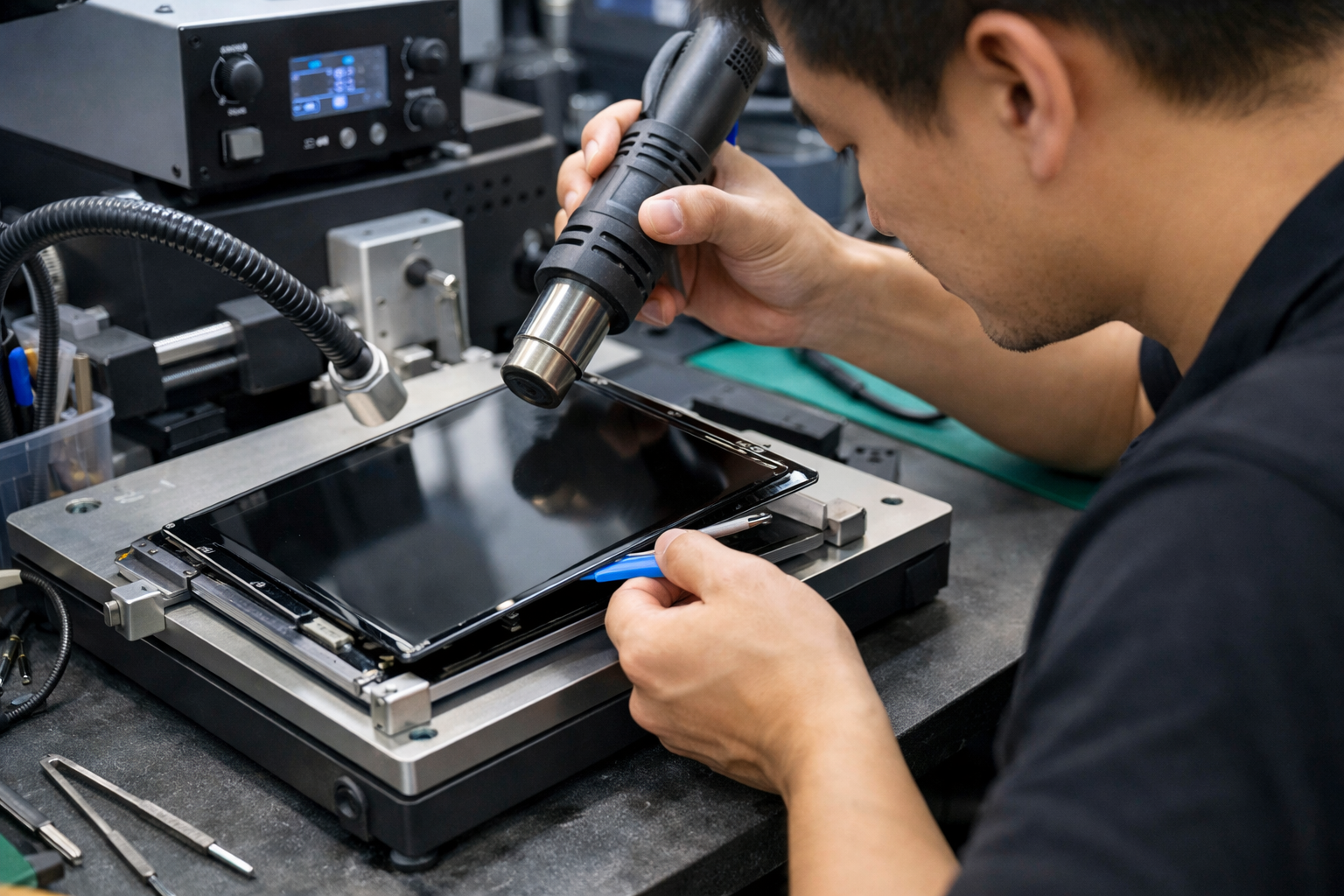
- Tách màn hình cũ: bước khó nhất vì màn hình được dán keo rất chắc, cần máy khò nhiệt và bộ dụng cụ tách chuyên nghiệp để không hỏng vỏ nhôm.
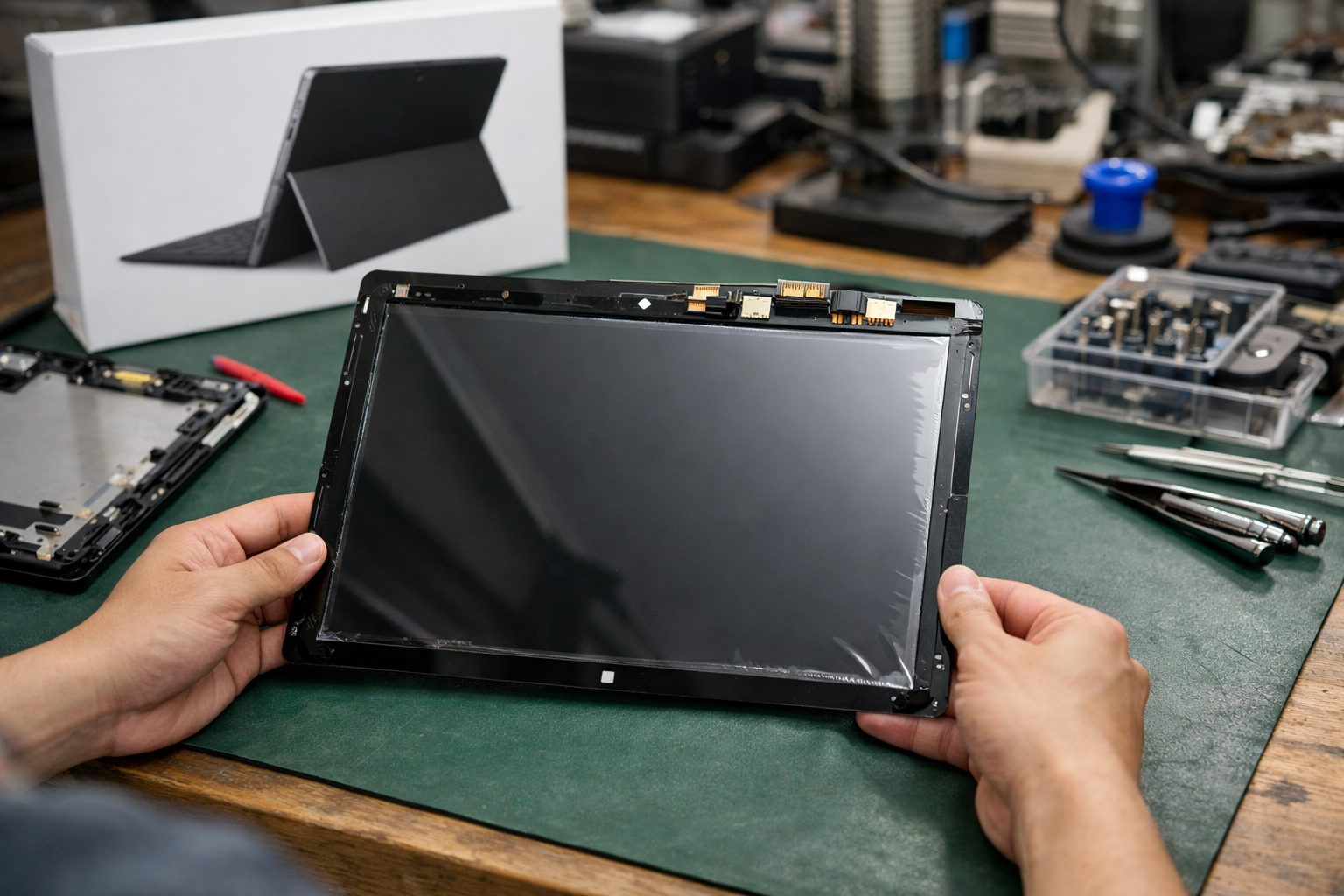
- Vệ sinh và lắp màn mới: làm sạch keo cũ, kiểm tra socket cáp màn hình và cáp cảm ứng trước khi gắn màn mới.
- Kiểm tra cuối: test độ sáng, điểm chết, độ nhạy cảm ứng trên toàn bề mặt rồi dán tem bảo hành.
Giá thay màn hình Surface Pro 4
Mức giá dao động theo thời điểm và nguồn cung linh kiện. Đừng quá ham rẻ: màn hình giá thấp bất thường thường là hàng cũ tân trang hoặc màn lô với độ sáng kém, cảm ứng không mượt. Nên chọn nơi báo giá minh bạch, dùng linh kiện chuẩn và hỗ trợ kiểm tra tổng thể, vệ sinh máy khi thay. Nơi nhận nhiều dòng máy cũng thường xử lý được cả sửa chữa surface studio và các dòng khác.
Lưu ý sau khi thay màn hình
- Dùng bao da hoặc túi chống sốc: vỏ nhôm khá trơn, bao da giúp giảm lực tác động nếu lỡ tay làm rơi.
- Hạn chế để máy quá nóng: nhiệt là nguyên nhân chính gây rung màn hình, hãy để khe tản nhiệt thông thoáng khi làm việc nặng.
- Tránh đè vật nặng: màn hình rất mỏng, balo quá chật hoặc vật nặng đè lên có thể làm nứt tấm nền bên trong dù bên ngoài không xước.
Kết luận
Thay màn hình Surface Pro 4 chính hãng là khoản đầu tư xứng đáng để kéo dài tuổi thọ cho chiếc máy 2-trong-1 này. Hãy chọn linh kiện chuẩn, quy trình minh bạch và bảo vệ máy đúng cách sau khi thay.
Sản phẩm gợi ý
-
Màn hình surface Laptop Studio 2 chính hãng
Giá gốc là: 21.500.000₫.17.500.000₫Giá hiện tại là: 17.500.000₫. -
Màn hình surface Laptop Studio 1 chính hãng
Giá gốc là: 12.500.000₫.10.500.000₫Giá hiện tại là: 10.500.000₫. -
Màn Hình Surface Pro 10 Mới Chính Hãng
Giá gốc là: 19.500.000₫.16.500.000₫Giá hiện tại là: 16.500.000₫. -
Màn surface pro 2017 (màn surface pro 5) cũ
Giá gốc là: 1.800.000₫.1.500.000₫Giá hiện tại là: 1.500.000₫.
Bài viết liên quan

Tạm biệt Office crack: chọn phần mềm văn phòng bản quyền
Nhiều người vẫn dùng bản Office “crack” để tiết kiệm chi phí, nhưng cái giá phải trả thường lớn hơn nhiều so với tiền mua bản…

Thay ổ cứng SSD Surface chính hãng: bảng giá và quy trình
Khi chiếc Microsoft Surface thường xuyên báo đầy bộ nhớ, hoạt động chậm hoặc không còn đủ chỗ lưu dữ liệu, nâng cấp SSD Surface là…

Thay bàn phím Surface Laptop 1 chính hãng: dấu hiệu và quy trình
Surface Laptop 1 là dòng máy khởi đầu của Microsoft trong phân khúc laptop truyền thống, nổi bật với vẻ thanh lịch và lớp vải Alcantara…


