
Thay pin Surface Pro 4 uy tín: dấu hiệu và quy trình
Máy vừa rút sạc đã sập nguồn, hoặc tệ hơn là màn hình bị đẩy cong do pin phồng, là những dấu hiệu quen thuộc khi pin Surface Pro 4 xuống cấp. Bài viết giúp bạn nhận biết khi nào cần thay pin Surface Pro 4, vì sao cần chọn nơi thay uy tín, quy trình thay chuẩn và cách giữ pin mới bền.
Nội dung chính về thay pin surface pro 4
Bài viết trình bày thay pin surface pro 4 qua các phần sau:
- Dấu hiệu cần thay pin
- Vì sao cần chọn nơi thay pin uy tín
- Quy trình thay pin chuẩn
- Kiểm tra tình trạng pin trước khi quyết định thay
- Cần làm gì khi nghi ngờ pin phồng
- Chuẩn bị trước khi mang máy đi thay pin
- Lưu ý sau khi thay pin
Dấu hiệu cần thay pin
Sau nhiều năm sử dụng, pin lithium-ion của Surface Pro 4 xuống cấp là điều khó tránh. Các dấu hiệu thường gặp:
- Sập nguồn đột ngột: pin báo vẫn còn khá nhiều nhưng màn hình bỗng tối đen, dấu hiệu rõ nhất của pin chai nặng.
- Thời lượng pin giảm sâu: trước đây dùng được nhiều giờ, nay chỉ được rất ngắn.
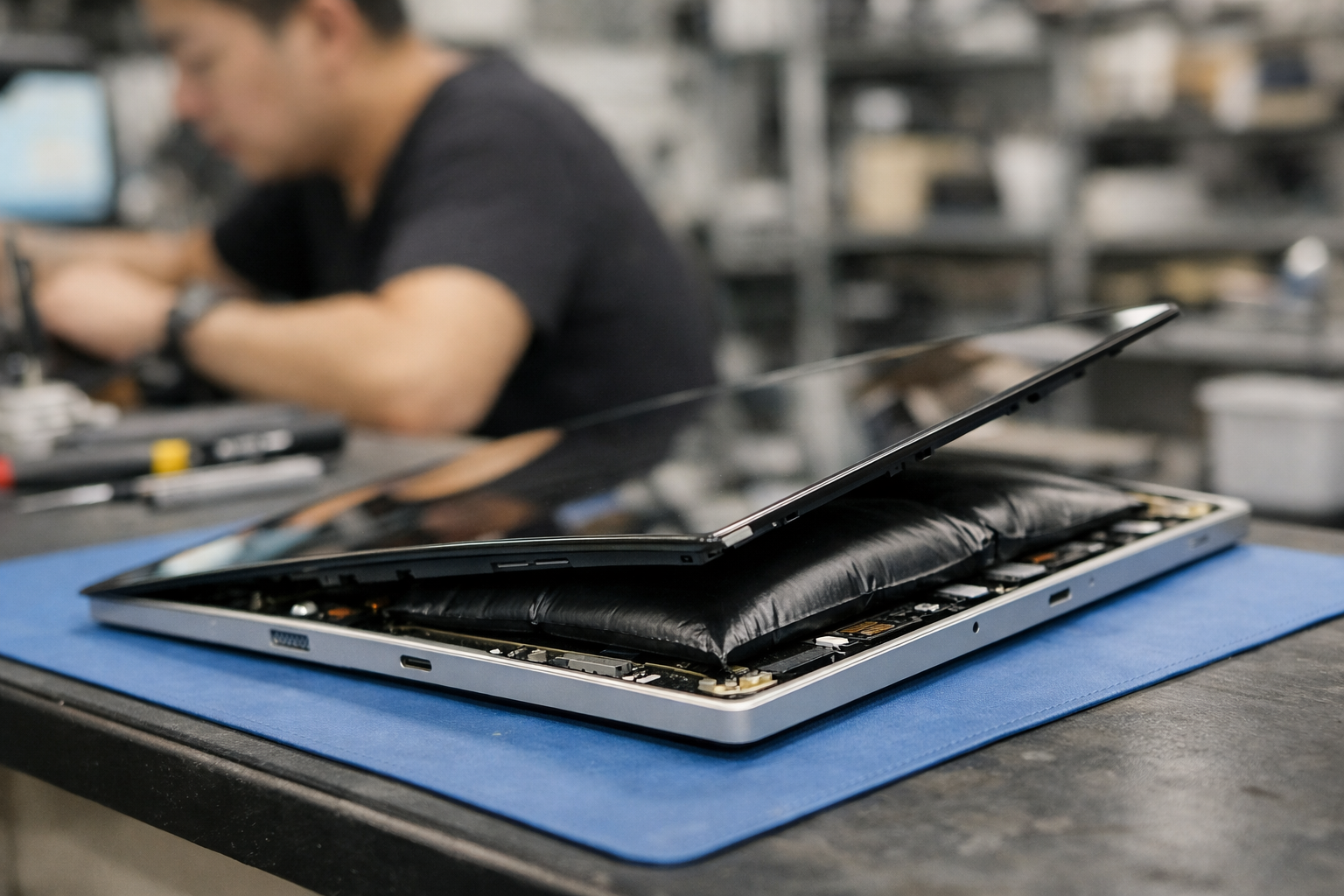
- Màn hình đốm vàng hoặc cong: rất nguy hiểm. Pin phồng đẩy vào linh kiện bên trong và làm cong màn hình. Nếu không xử lý sớm, máy có thể bị surface pro bị vỡ màn hình do áp lực lớn. Khi thấy dấu hiệu này, hãy ngừng sạc và tắt máy ngay.
- Máy nóng bất thường: pin lỗi nạp xả không ổn định khiến máy nóng dù chỉ làm tác vụ văn phòng nhẹ.
Đôi khi surface pro không lên nguồn chỉ vì pin đã chết hoàn toàn và cần thay để máy hoạt động lại.
Vì sao cần chọn nơi thay pin uy tín
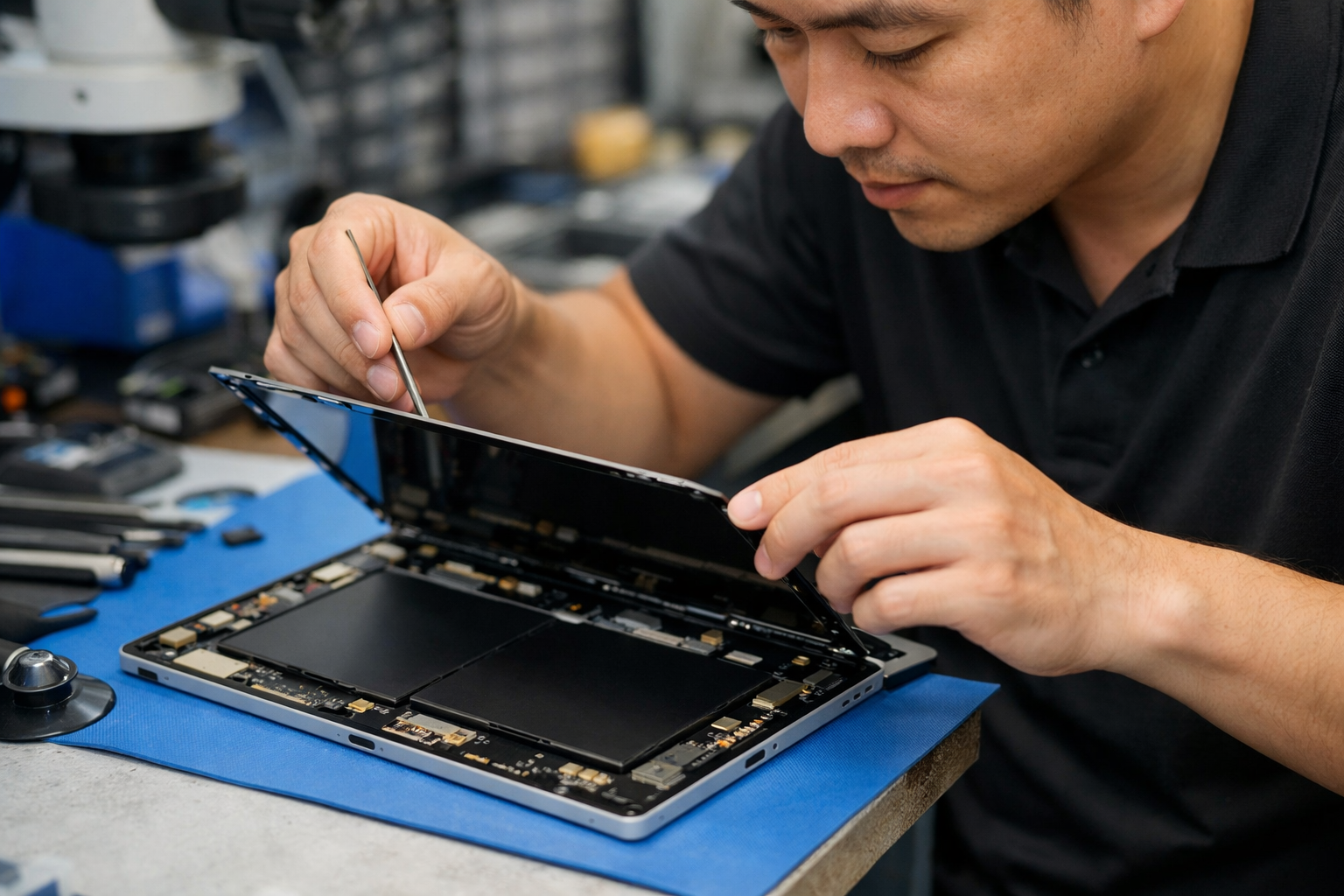
Thay pin Surface Pro 4 không đơn giản như laptop truyền thống, và bạn không nên tự làm tại nhà. Máy được thiết kế như một khối thống nhất với rất nhiều keo dính, và để chạm vào pin, kỹ thuật viên phải tháo màn hình mỏng phía trước. Chỉ một sơ suất nhỏ có thể làm nứt màn hình hoặc ảnh hưởng linh kiện nhạy cảm. Khi chọn đúng nơi, bạn sẽ có:
- Linh kiện đáng tin: pin chất lượng cao, dung lượng chuẩn và độ bền tương đương pin theo máy.
- Tay nghề kỹ thuật viên: thợ lành nghề giảm thiểu rủi ro hư hỏng khi tháo màn hình.
- Bảo hành rõ ràng: thời hạn và điều kiện bảo hành cho pin mới được ghi cụ thể, xem chính sách bảo hành.
Bạn có thể tham khảo các loại pin Surface để biết thêm về linh kiện.
So sánh thay pin tại nơi uy tín và pin giá rẻ trôi nổi
| Tiêu chí | Thay pin tại địa chỉ uy tín | Pin giá rẻ trôi nổi |
|---|---|---|
| Nguồn gốc | Pin chính hãng hoặc pin chất lượng cao, rõ xuất xứ | Pin lô, không rõ nguồn gốc |
| Độ ổn định | Cao, không gây nóng máy | Dễ sụt nguồn, nhanh chai |
| Rủi ro thi công | Thấp hơn nhờ thợ có kinh nghiệm và dụng cụ phù hợp | Dễ gây hỏng màn hình, cáp cảm ứng |
| Bảo hành | Có phiếu bảo hành rõ ràng | Bảo hành ngắn hoặc không có |
Quy trình thay pin chuẩn
- Tiếp nhận và kiểm tra tổng quát: kiểm tra xem máy có vấn đề khác không, ví dụ surface pro bị lỗi phần mềm hay driver, trước khi kết luận do pin.
- Tách màn hình: bước quan trọng nhất, dùng thiết bị gia nhiệt chuyên dụng làm mềm keo rồi tách màn hình khỏi khung máy.
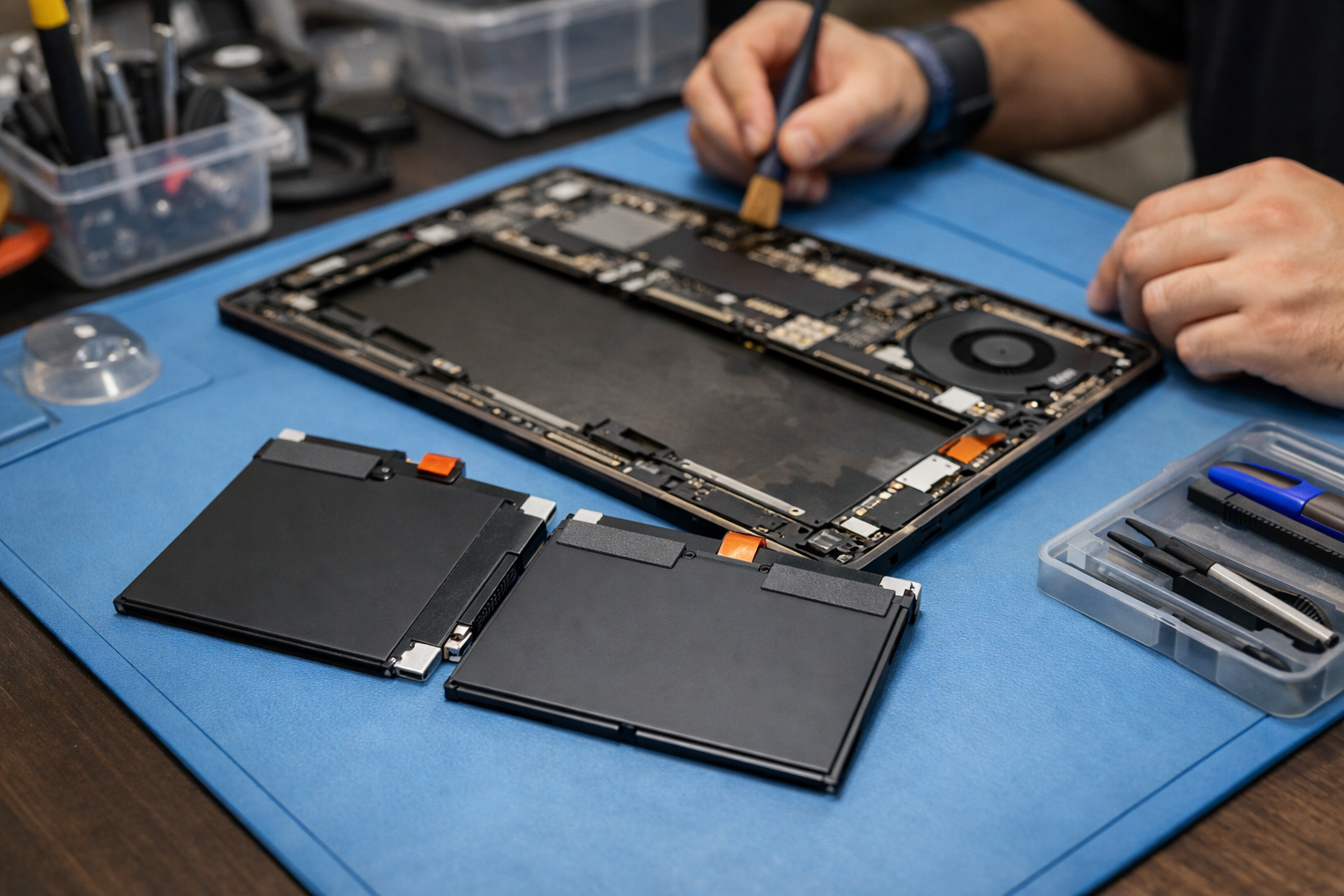
- Vệ sinh và thay pin mới: lấy pin cũ ra, vệ sinh bụi bẩn bên trong, tra keo tản nhiệt mới nếu cần và lắp pin mới đúng vị trí.
- Kiểm tra và bàn giao: lắp lại máy, kiểm tra độ ổn định của pin, khả năng sạc và các chức năng khác trước khi bàn giao.
Kiểm tra tình trạng pin trước khi quyết định thay
Không phải lúc nào máy sụt pin cũng cần thay pin ngay. Bạn nên kiểm tra sơ bộ để tránh thay khi chưa cần thiết.
- Xem báo cáo pin của Windows: mở Command Prompt và chạy lệnh powercfg /batteryreport. Windows sẽ tạo một tệp báo cáo, trong đó có so sánh dung lượng thiết kế và dung lượng sạc đầy thực tế.
- Loại trừ ứng dụng chạy ngầm: mở Task Manager xem có ứng dụng nào dùng nhiều tài nguyên không, vì chúng làm pin tụt nhanh dù pin vẫn tốt.
- Thử bộ sạc khác: bộ sạc hoặc cổng sạc lỗi có thể khiến máy sạc chậm hoặc không vào điện.
Nếu dung lượng sạc đầy thấp hơn nhiều so với dung lượng thiết kế, pin đã chai và việc thay pin là hợp lý.
Cần làm gì khi nghi ngờ pin phồng
Pin phồng là tình huống cần xử lý nghiêm túc, vì pin lithium-ion hư hỏng có thể gây cháy. Hãy làm theo các bước sau.
- Tắt máy, rút sạc và ngừng sử dụng, kể cả khi máy vẫn còn chạy được.
- Để máy ở nơi thoáng, khô ráo, xa vật dễ cháy và không để trong balo hay trên giường.
- Không ấn, bóp hoặc cố ép màn hình đang bị đẩy cong, cũng không dùng vật nhọn cạy khe máy.
- Nhờ kỹ thuật viên có kinh nghiệm thay pin càng sớm càng tốt.
Nếu máy có mùi lạ, nóng rát hoặc bốc khói, hãy tránh xa và không tự xử lý. Pin phồng đã qua sử dụng cũng không nên vứt vào thùng rác sinh hoạt, mà cần được đưa đến nơi thu gom pin phù hợp.
Chuẩn bị trước khi mang máy đi thay pin
Thay pin thường không làm mất dữ liệu, nhưng việc tháo màn hình vẫn có rủi ro. Bạn nên chuẩn bị trước để yên tâm hơn.
- Sao lưu tài liệu quan trọng nếu máy còn mở được.
- Hỏi rõ loại pin sẽ thay, nguồn gốc và thời hạn bảo hành, rồi yêu cầu ghi lại.
- Báo cho kỹ thuật viên các lỗi khác của máy để họ kiểm tra cùng lúc.
- Mang theo bộ sạc đi kèm để kiểm tra khả năng sạc sau khi thay.
Lưu ý sau khi thay pin
Để pin mới bền lâu, bạn có thể tham khảo thêm hướng dẫn về pin và nguồn của Microsoft, đồng thời lưu ý:
- Tránh để pin cạn kiệt thường xuyên: hạn chế để máy xuống mức quá thấp rồi mới sạc, vì điều này làm pin nhanh xuống cấp.
- Tránh để máy quá nóng: đừng dùng máy trên chăn gối hay nơi khó thoát nhiệt. Nhiệt độ là kẻ thù lớn của pin.
- Dùng sạc chính hãng: bộ sạc kém chất lượng có dòng điện không ổn định, dễ làm hỏng pin mới.

Kết luận
Thay pin xứng đáng nếu bạn chọn đúng nơi thực hiện: vừa khôi phục hiệu suất làm việc, vừa tránh rủi ro cháy nổ do pin phồng. Đừng chần chừ khi máy đã có dấu hiệu cong màn hình hoặc sập nguồn thường xuyên.
Sản phẩm gợi ý
-
Pin Surface RT1 Chính Hãng
Giá gốc là: 950.000₫.550.000₫Giá hiện tại là: 550.000₫. -
Pin Surface RT 2 Chính Hãng
Giá gốc là: 1.250.000₫.550.000₫Giá hiện tại là: 550.000₫. -
Pin surface pro X chính hãng
Giá gốc là: 2.350.000₫.1.500.000₫Giá hiện tại là: 1.500.000₫. -
Pin surface pro 9 chính hãng
Giá gốc là: 4.500.000₫.2.900.000₫Giá hiện tại là: 2.900.000₫.
Bài viết liên quan

Tạm biệt Office crack: chọn phần mềm văn phòng bản quyền
Nhiều người vẫn dùng bản Office “crack” để tiết kiệm chi phí, nhưng cái giá phải trả thường lớn hơn nhiều so với tiền mua bản…

Thay ổ cứng SSD Surface chính hãng: bảng giá và quy trình
Khi chiếc Microsoft Surface thường xuyên báo đầy bộ nhớ, hoạt động chậm hoặc không còn đủ chỗ lưu dữ liệu, nâng cấp SSD Surface là…

Thay bàn phím Surface Laptop 1 chính hãng: dấu hiệu và quy trình
Surface Laptop 1 là dòng máy khởi đầu của Microsoft trong phân khúc laptop truyền thống, nổi bật với vẻ thanh lịch và lớp vải Alcantara…


