
Mẹo hay Surface Book giúp bạn làm chủ thiết bị
Surface Book là dòng máy đặc biệt với thiết kế màn hình tháo rời độc đáo, nhưng không phải ai cũng biết tận dụng hết sức mạnh của nó. Bài viết tổng hợp các mẹo hay Surface Book về hiệu năng đồ họa, sạc pin, Surface Pen, xử lý lỗi nhanh và quản lý bộ nhớ để bạn dùng máy hiệu quả và bền hơn.
Nội dung chính về mẹo hay surface book
Bài viết trình bày mẹo hay surface book qua các phần sau:
- Tối ưu hiệu suất đồ họa
- Ba chế độ sử dụng của Surface Book
- Cách sạc pin thông minh
- Dùng Surface Pen và màn hình cảm ứng hiệu quả
- Xử lý nhanh khi gặp sự cố
- Kéo dài tuổi thọ pin
- Tối ưu dung lượng và hệ điều hành
Tối ưu hiệu suất đồ họa
Điểm mạnh của Surface Book là card đồ họa rời NVIDIA GeForce nằm ở phần đế bàn phím (trên các phiên bản có GPU rời). Tuy nhiên Windows không phải lúc nào cũng tự biết ứng dụng nào cần GPU mạnh.
- Ưu tiên GPU cho ứng dụng nặng: vào Settings > System > Display > Graphics settings, chọn các phần mềm như Photoshop, Premiere hoặc game và đặt ở chế độ High performance.
- Tháo màn hình đúng cách: trước khi nhấn nút Detach, hãy đóng các ứng dụng đang dùng GPU rời. Nếu không, máy có thể báo lỗi hoặc gây tình trạng Surface Book bị lỗi phần mềm hệ thống.
Nếu máy chạy không mượt, hãy kiểm tra driver. Cập nhật driver định kỳ giúp phần cứng và phần mềm hoạt động đồng bộ.
Cách kiểm tra hiệu quả là mở Task Manager, chuyển sang tab Performance và xem mục GPU khi chạy ứng dụng nặng. Nếu GPU rời có hoạt động, bạn biết thiết lập ở trên đã có tác dụng.
Ba chế độ sử dụng của Surface Book
Thiết kế tháo rời cho phép máy đổi vai trò tùy nhu cầu. Hiểu rõ từng chế độ giúp bạn dùng máy đúng lúc.
| Chế độ | Cách dùng | Phù hợp với |
|---|---|---|
| Laptop | Màn hình gắn vào đế bàn phím như máy tính xách tay | Làm việc văn phòng, gõ văn bản |
| Máy tính bảng | Tháo hẳn màn hình khỏi đế | Vẽ, ghi chú, đọc tài liệu |
| Chế độ xem | Gắn ngược màn hình vào đế | Trình chiếu, xem phim |
Tháo và gắn màn hình an toàn
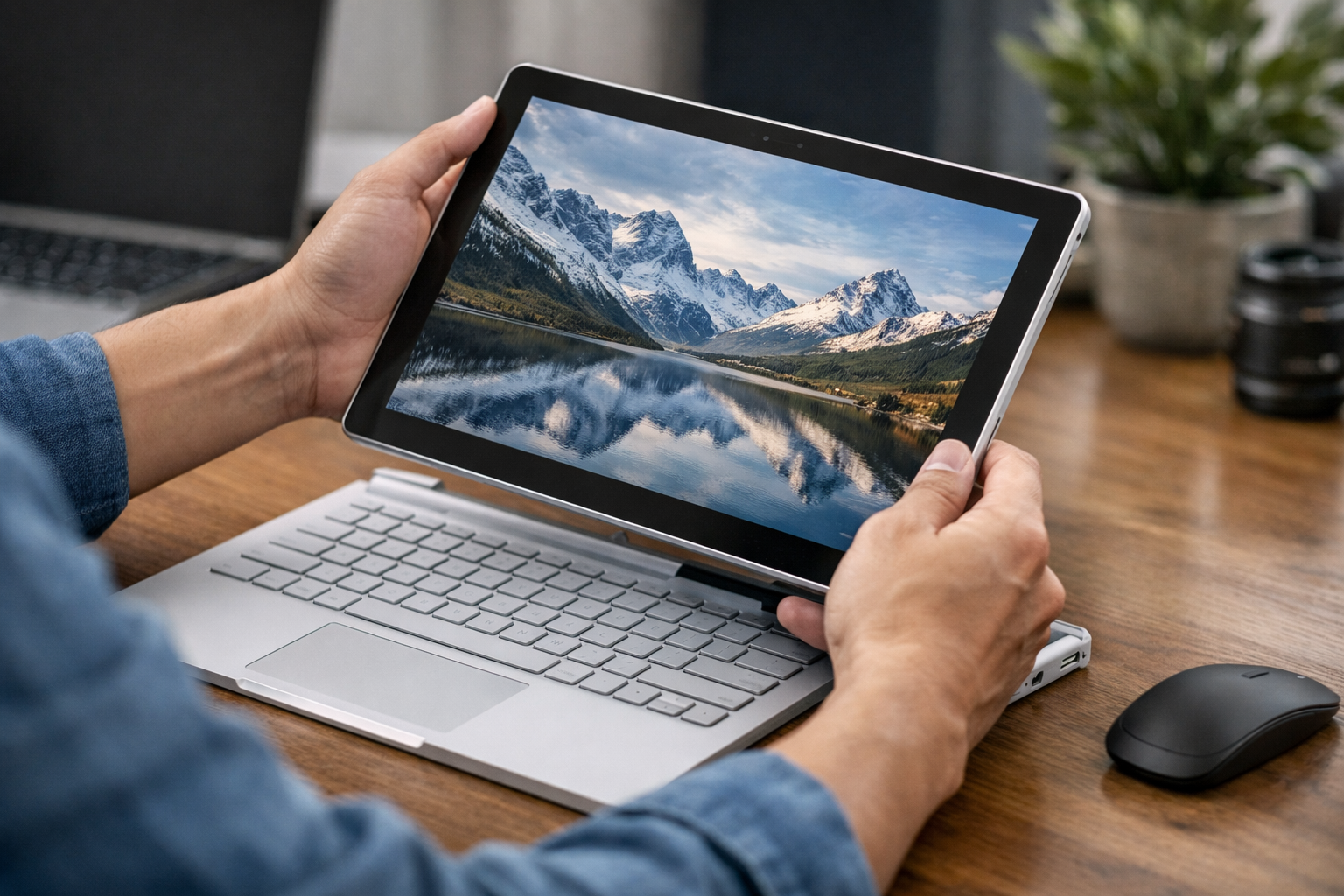
Hãy lưu công việc, đóng ứng dụng dùng GPU rời, rồi nhấn nút Detach trên hàng phím. Đợi đến khi máy báo cho phép tháo, sau đó mới nhấc màn hình ra. Không giật hoặc cạy màn hình khi chưa được báo.
Khi gắn lại, hãy đặt màn hình thẳng vào khớp bản lề và nhẹ nhàng ép cho đến khi nghe tiếng khớp. Đừng để bụi hoặc vật lạ lọt vào khe nối.
Cách sạc pin thông minh
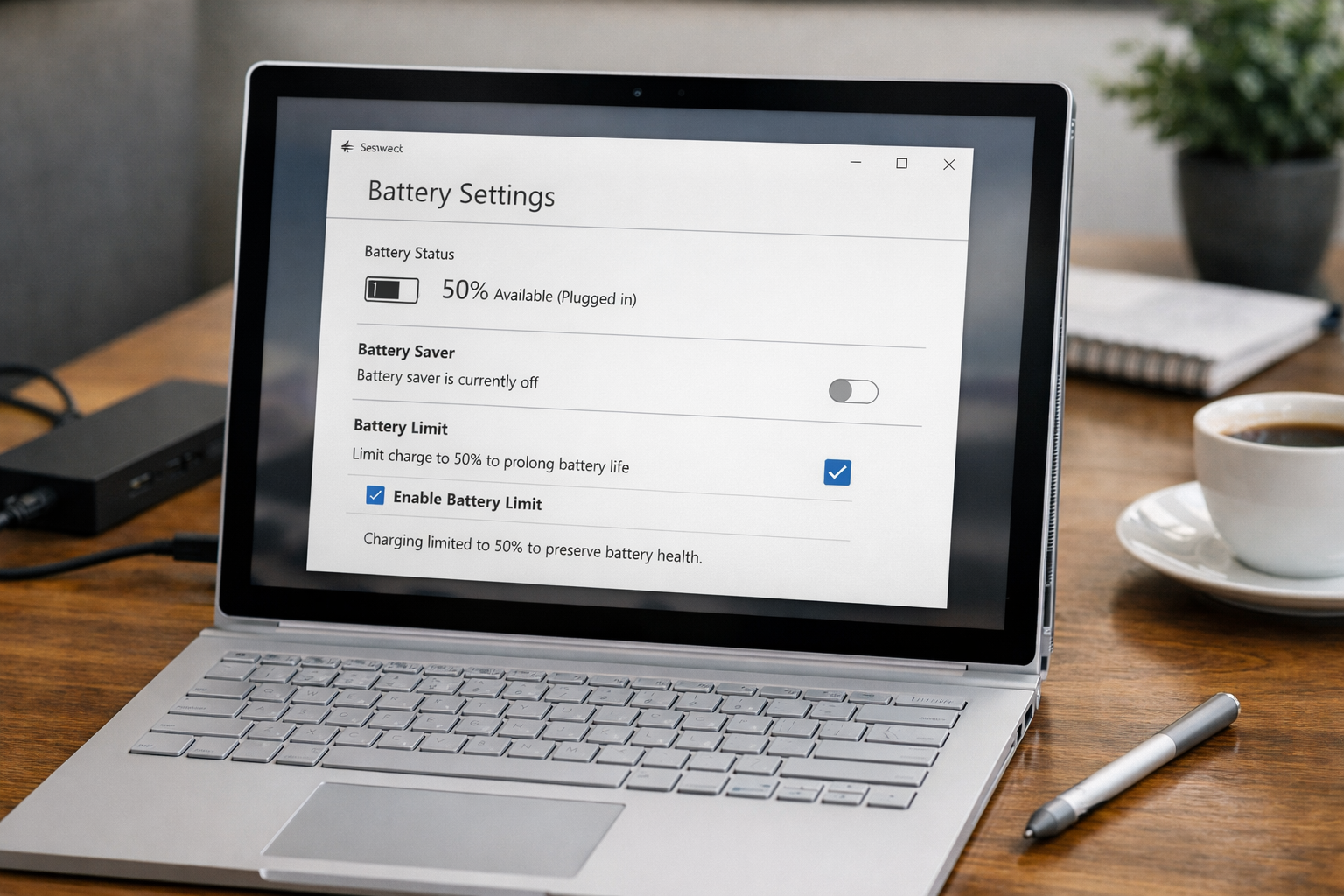
Surface Book có hai viên pin: một ở màn hình và một ở đế bàn phím, nên quản lý pin cần chú ý hơn. Nếu bạn thường cắm sạc cố định tại văn phòng, hãy bật Battery Limit trong UEFI (nếu máy hỗ trợ), chế độ này giới hạn mức sạc ở 50% để hạn chế pin chai do sạc đầy liên tục.
Để vào UEFI, tắt máy, giữ nút Tăng âm lượng rồi nhấn nút Nguồn.
Dùng Surface Pen và màn hình cảm ứng hiệu quả
Màn hình Surface Book có độ phân giải cao và cảm ứng nhạy, rất phù hợp để vẽ và ghi chú.
- Tùy chỉnh nút bút: vào Settings > Devices > Pen & Windows Ink, thiết lập nhấn một lần để mở OneNote, nhấn đúp để chụp màn hình.
- Chế độ xem: tháo màn hình, xoay ngược rồi gắn lại vào đế bàn phím để màn hình hướng ra ngoài. Cách này tiện để trình chiếu hoặc xem nội dung, và vẫn tận dụng viên pin ở phần đế. Khi cần vẽ, bạn có thể tháo hẳn màn hình để dùng như máy tính bảng.
Nếu chẳng may máy rơi và Surface Book bị vỡ màn hình, nên thay linh kiện chính hãng tại nơi uy tín để không ảnh hưởng cảm ứng của bút.
Xử lý nhanh khi gặp sự cố
Dù là dòng cao cấp, Surface Book vẫn có thể gặp sự cố nhỏ. Hãy thử các bước sơ cứu sau trước khi mang đi sửa, đặc biệt khi Surface Book không lên nguồn:
- Khởi động cưỡng bức: giữ nút Nguồn khoảng 30 giây rồi thả ra. Chờ vài giây rồi bật máy lại.
- Sạc riêng phần màn hình: sau khi tháo rời, cắm sạc trực tiếp vào phần màn hình. Nếu bàn phím hỏng, cách này giúp xác định lỗi do pin màn hình hay do đế bàn phím.
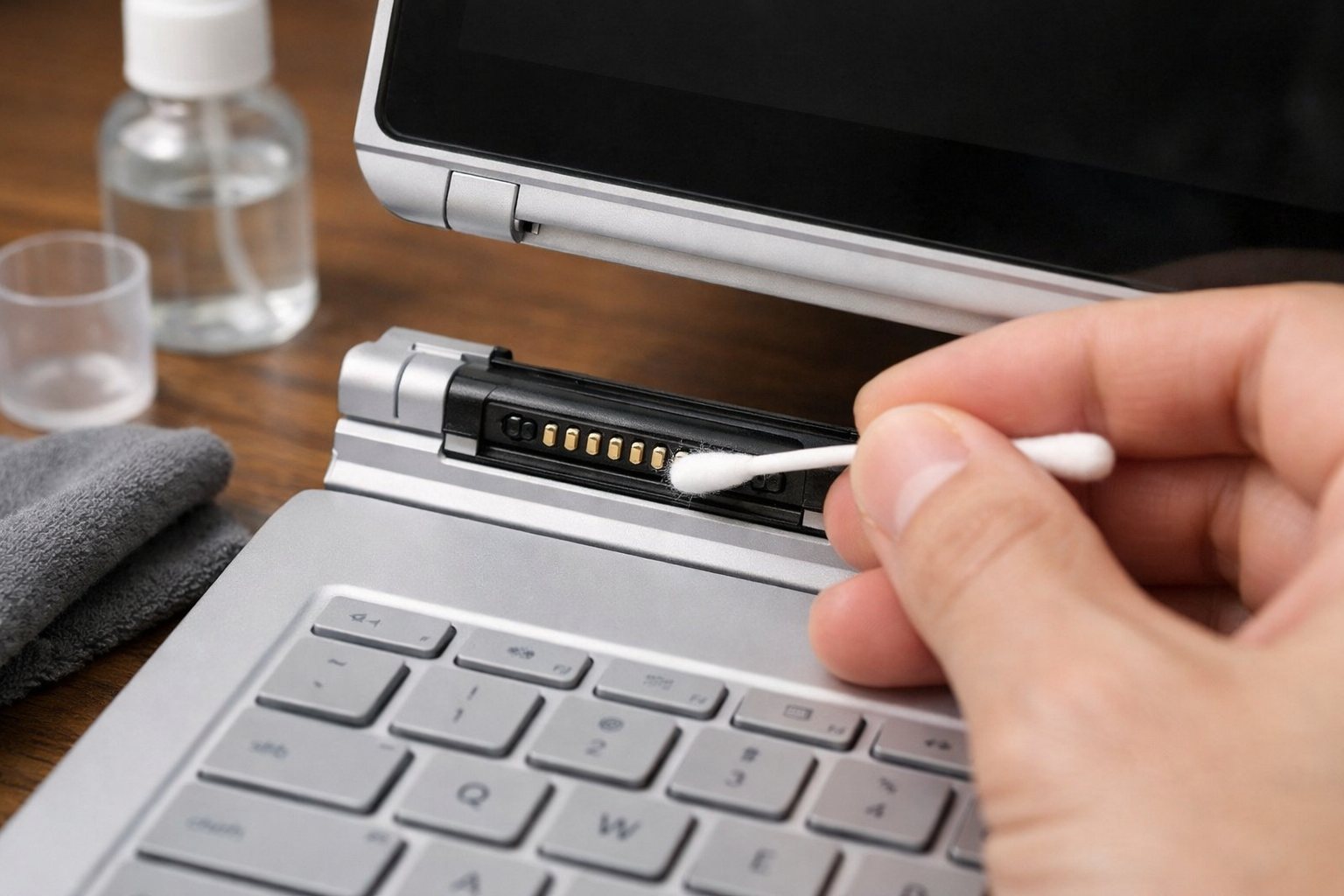
- Vệ sinh chân tiếp xúc: tắt máy và tháo rời màn hình, dùng tăm bông gần như khô, chỉ thấm rất ít cồn, lau nhẹ các chân đồng ở bản lề. Để khô hoàn toàn rồi mới gắn lại.
Nếu đã thử mà Surface Book không lên nguồn vẫn còn, có thể máy gặp lỗi phần cứng sâu trong mainboard. Không nên tự tháo máy tại nhà.
Kéo dài tuổi thọ pin
Pin lithium xuống cấp dần theo thời gian, nhưng thói quen sử dụng quyết định tốc độ xuống cấp đó. Bạn có thể áp dụng các lưu ý sau:
- Tránh để máy ở nơi nóng, như trong xe ngoài nắng, vì nhiệt cao làm pin chai nhanh.
- Dùng bộ sạc đúng chuẩn của Surface thay vì sạc không rõ nguồn gốc.
- Hạn chế để pin cạn về 0% thường xuyên.
- Bật chế độ tiết kiệm pin khi chỉ làm việc nhẹ.
Nếu thấy thân máy phồng, nóng bất thường hoặc có mùi lạ, hãy ngừng sạc và ngừng dùng, rồi nhờ kỹ thuật viên kiểm tra.
Tối ưu dung lượng và hệ điều hành
Surface Book thường dùng SSD tốc độ cao nhưng dung lượng có hạn, vì vậy nên dọn dẹp bộ nhớ thường xuyên. Bạn có thể dùng Storage Sense trong Windows 10 hoặc 11 để tự động xóa tệp tạm sau mỗi khoảng thời gian.
Hãy luôn cập nhật Windows bản mới nhất, vì Microsoft thường phát hành bản cập nhật driver và firmware riêng cho Surface. Thêm hướng dẫn có tại trang hỗ trợ chính thức của Microsoft.
Kết luận
Chỉ cần ưu tiên GPU đúng cách, sạc pin hợp lý, tận dụng Surface Pen và dọn dẹp bộ nhớ định kỳ, Surface Book sẽ cho trải nghiệm tốt và bền hơn. Với những lỗi phần cứng, hãy ưu tiên nhờ kỹ thuật viên thay vì tự can thiệp.
Sản phẩm gợi ý
-
Surface Book 3
Khoảng giá: từ 12.999.000₫ đến 22.999.000₫ -
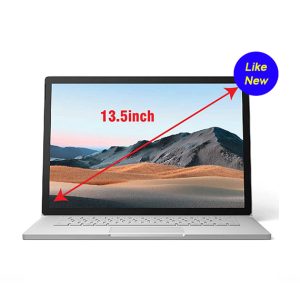
Surface Book 2 13.5inch i5 chíp thế hệ 8/8GB/256GB Like New
Giá gốc là: 13.500.000₫.10.999.000₫Giá hiện tại là: 10.999.000₫. -
Surface Book 2
Khoảng giá: từ 9.500.000₫ đến 16.999.000₫ -
Surface Book 1
Khoảng giá: từ 6.999.000₫ đến 13.999.000₫
Bài viết liên quan

Tạm biệt Office crack: chọn phần mềm văn phòng bản quyền
Nhiều người vẫn dùng bản Office “crack” để tiết kiệm chi phí, nhưng cái giá phải trả thường lớn hơn nhiều so với tiền mua bản…

Cách vào UEFI Surface: hướng dẫn cho mọi dòng máy
Biết cách vào UEFI Surface là kỹ năng quan trọng giúp bạn làm chủ thiết bị. Khác với laptop truyền thống dùng BIOS, Surface dùng giao…

Cách chia đôi màn hình Surface đơn giản và hiệu quả nhất
Trong kỷ nguyên số hiện nay, khả năng làm việc đa nhiệm (multitasking) là một trong những yếu tố then chốt giúp nâng cao năng suất.…


