
Khắc phục lỗi Surface không nhận Bluetooth tại nhà
Đang cần thuyết trình mà chuột Bluetooth bỗng “mất tích”, hay muốn nghe nhạc bằng tai nghe không dây mà máy không tìm thấy thiết bị: đó là lúc lỗi Surface không nhận Bluetooth trở nên khó chịu. Bài viết này liệt kê nguyên nhân thường gặp và các bước khắc phục từ đơn giản đến nâng cao, áp dụng cho Surface Pro, Laptop và Go.
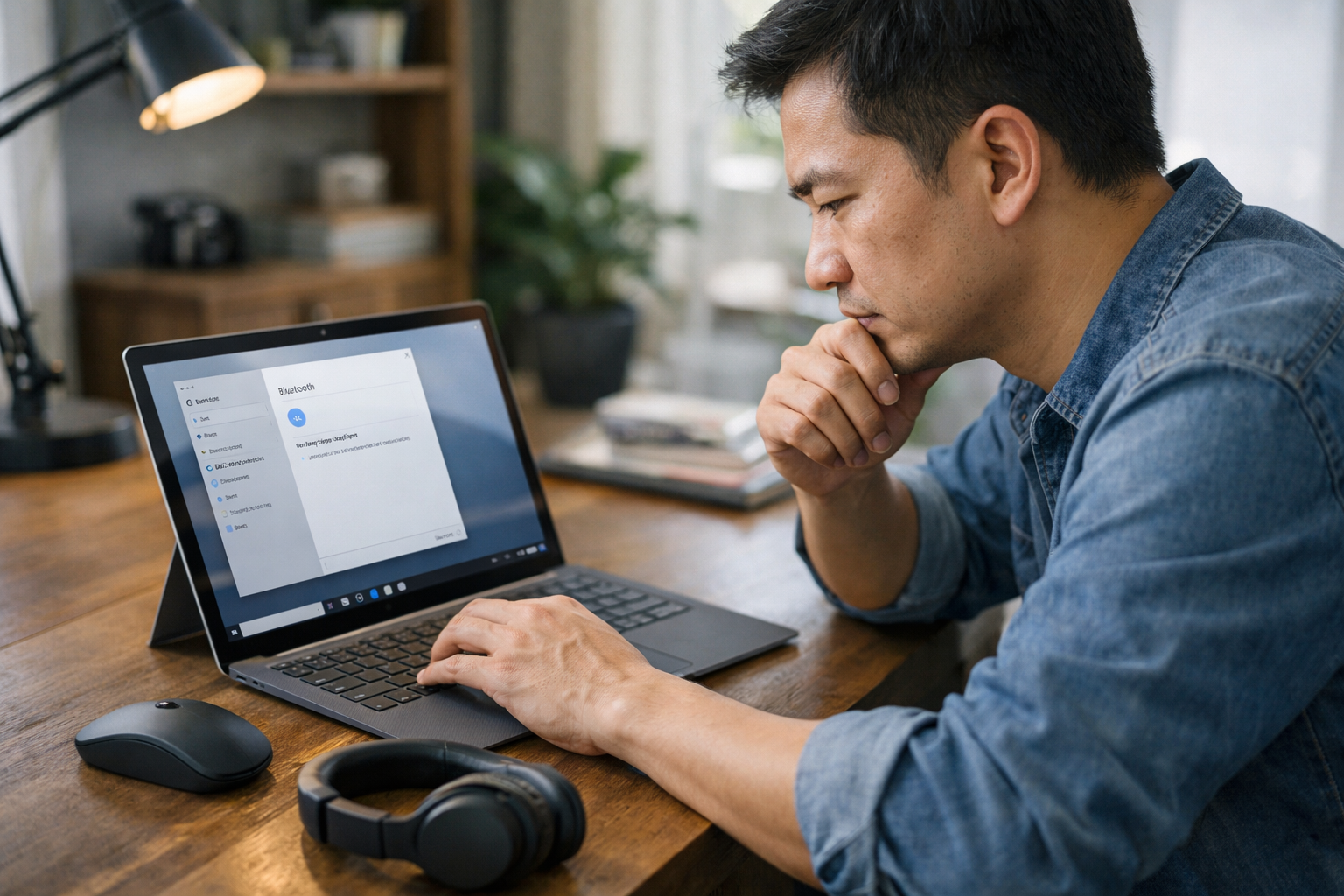
Vì sao Surface không nhận Bluetooth
Lỗi này thường xuất phát từ một vài nguyên nhân chính:
- Chế độ máy bay (Airplane Mode): vô tình bật khiến mọi kết nối không dây bị ngắt hoàn toàn.
- Lỗi driver: nguyên nhân phổ biến nhất. Driver Bluetooth cũ, hỏng hoặc không tương thích với bản cập nhật Windows mới. Nhiều trường hợp surface bị lỗi driver làm biến mất biểu tượng Bluetooth.
- Dịch vụ Bluetooth bị dừng: Bluetooth Support Service trong Windows không tự khởi động.
- Xung đột phần mềm: ứng dụng mới cài có thể xung đột với driver kết nối.
- Lỗi phần cứng: máy bị va đập hoặc thấm nước có thể làm hỏng card Bluetooth bên trong.
Bảng tóm tắt cách xử lý
| Tình trạng | Nguyên nhân khả thi | Giải pháp nhanh |
|---|---|---|
| Mất biểu tượng Bluetooth | Driver bị ẩn hoặc lỗi | Cài lại Driver trong Device Manager |
| Không tìm thấy thiết bị | Chế độ máy bay đang bật | Tắt Airplane Mode, bật Bluetooth |
| Kết nối chập chờn | Nhiễu sóng hoặc lỗi pin | Kiểm tra pin thiết bị ngoại vi |
| Bluetooth bị xám màu | Dịch vụ Windows bị tắt | Kích hoạt lại Bluetooth Support Service |
Cách khắc phục tại nhà
Hãy thử các bước cơ bản dưới đây trước khi mang máy đi sửa, có thể bạn sẽ tiết kiệm được chi phí.
Kiểm tra các cài đặt cơ bản
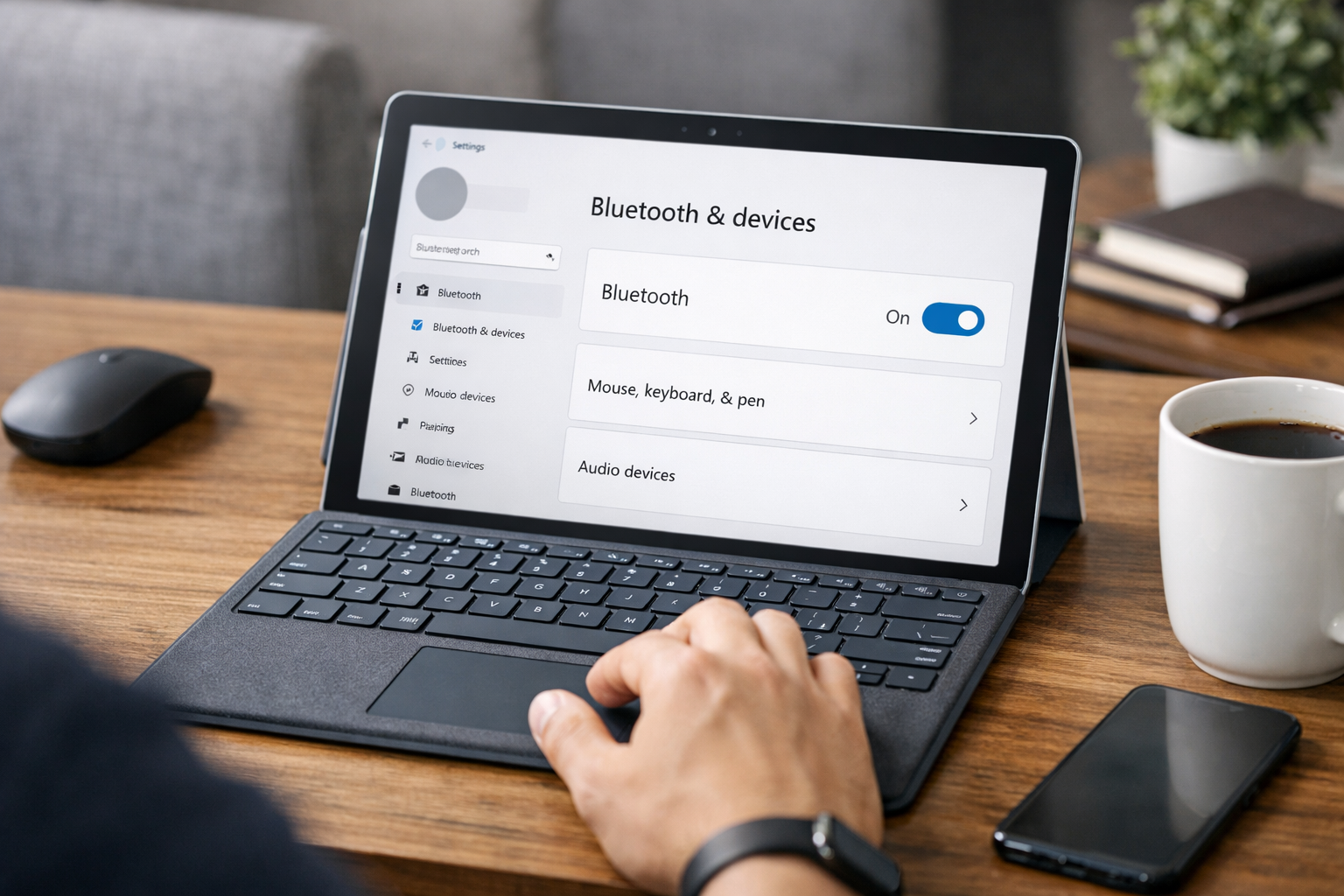
Vào Settings > Network & internet > Airplane mode và chắc chắn chế độ này đang tắt (Off). Sau đó vào mục Bluetooth & devices, kiểm tra nút gạt Bluetooth đã chuyển sang On.
Kiểm tra thiết bị ngoại vi
Đôi khi máy không có lỗi mà vấn đề nằm ở chính chuột, bàn phím hay tai nghe. Hãy kiểm tra các điểm sau:
- Thiết bị đã bật nguồn và còn đủ pin hoặc đã được sạc.
- Thiết bị đang ở chế độ ghép đôi, thường có đèn báo nhấp nháy.
- Thiết bị đặt gần máy, không bị che chắn bởi vật cản hoặc nhiễu từ nhiều thiết bị không dây xung quanh.
- Thiết bị không đang kết nối với một máy khác, như điện thoại hoặc máy tính khác.
Nếu thiết bị ngoại vi nhận được trên điện thoại nhưng không nhận trên Surface, khả năng lỗi nằm ở máy tính cao hơn.
Xóa thiết bị cũ rồi ghép đôi lại
Khi thiết bị từng kết nối nhưng nay không nhận, thông tin ghép đôi cũ có thể bị lỗi. Hãy vào Settings > Bluetooth & devices, chọn thiết bị bị lỗi, bấm Remove device. Sau đó đưa thiết bị về chế độ ghép đôi và thêm lại bằng nút Add device.
Khởi động lại dịch vụ Bluetooth
Nhấn tổ hợp phím Windows + R, gõ services.msc rồi nhấn Enter. Tìm dòng Bluetooth Support Service, chuột phải và chọn Restart. Chuyển Startup type sang Automatic để dịch vụ tự chạy trong những lần sau.
Dùng trình sửa lỗi Windows Troubleshooter
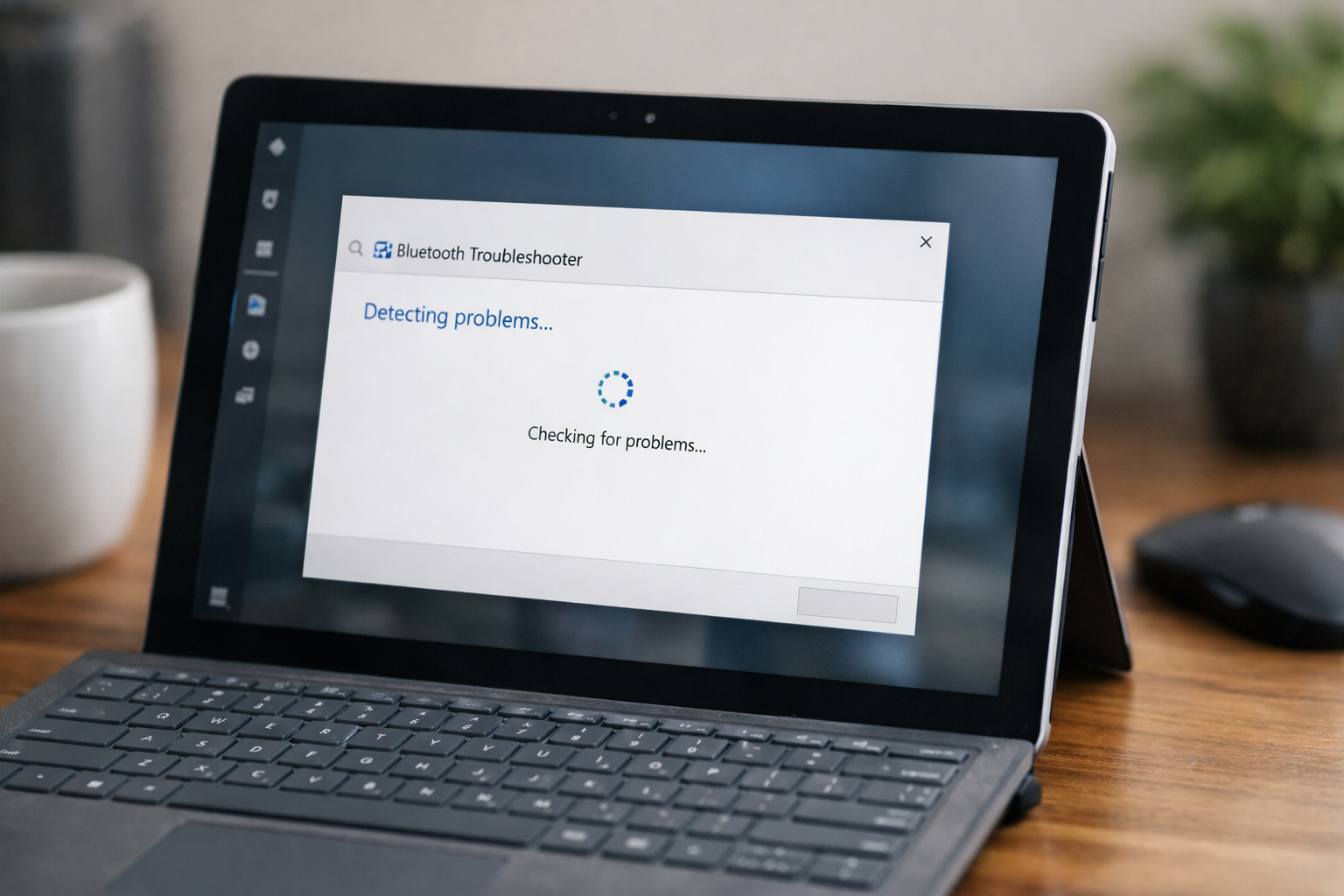
Vào Settings > System > Troubleshoot > Other troubleshooters, tìm mục Bluetooth và nhấn Run. Hệ thống sẽ tự quét và sửa các lỗi nhỏ gây ra tình trạng này.
Ngoài ra, máy chạy quá nhiều ứng dụng ngầm cũng có thể làm kết nối chập chờn. Nếu thấy máy ì ạch, hãy xem thêm bài surface chạy chậm phải làm sao để tối ưu lại hệ thống.
Giải pháp nâng cao: xử lý lỗi driver
Nếu các cách trên chưa hiệu quả, khả năng cao driver đang gặp vấn đề nghiêm trọng hơn.
Gỡ và cài đặt lại driver Bluetooth
- Chuột phải vào nút Start và chọn Device Manager.
- Tìm mục Bluetooth và mở rộng.
- Chuột phải vào driver Bluetooth (thường tên Marvell, Intel hoặc Qualcomm) và chọn Uninstall device.
- Khởi động lại máy. Windows sẽ tự nhận diện và cài lại bản driver mặc định ổn định.
Bạn cũng nên cập nhật firmware mới nhất. Trang hướng dẫn của Microsoft về Bluetooth có thêm thông tin cho từng dòng Surface.
Cách phòng tránh lỗi Bluetooth về sau
Phần lớn lỗi Bluetooth quay lại vì những thói quen nhỏ. Bạn có thể giảm khả năng gặp lại bằng các việc sau:
- Cập nhật Windows và driver định kỳ, thay vì để máy tồn đọng nhiều bản cập nhật.
- Khởi động lại máy thường xuyên thay vì chỉ đóng nắp hoặc để máy ở chế độ ngủ nhiều ngày.
- Gỡ các thiết bị Bluetooth không còn dùng khỏi danh sách để tránh xung đột.
- Giữ thiết bị ngoại vi đủ pin, vì pin yếu thường gây giật và ngắt kết nối.
- Cài phần mềm từ nguồn đáng tin cậy để hạn chế xung đột với driver.
Khi nào cần mang Surface đi sửa
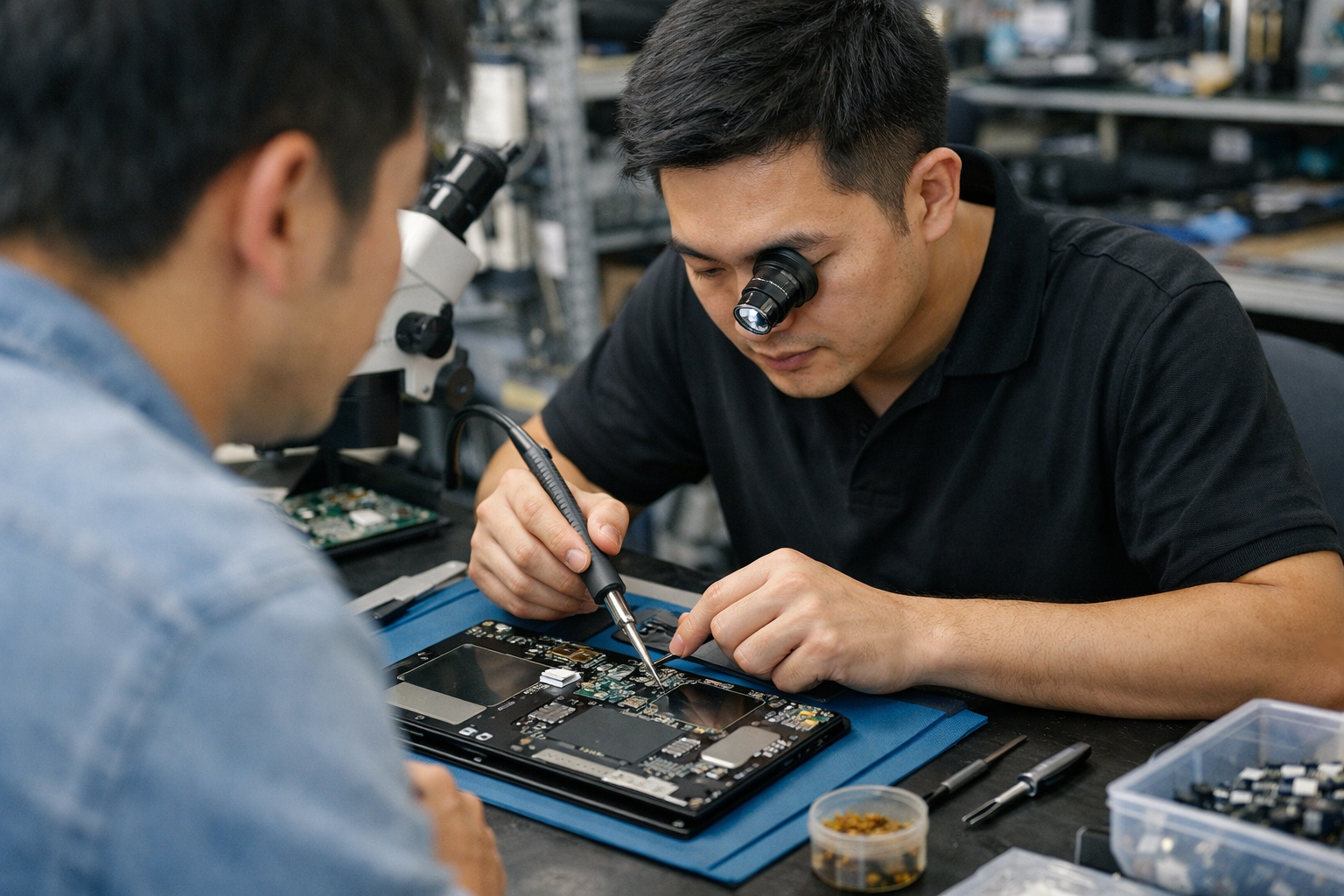
Đôi khi phần mềm không phải nguyên nhân duy nhất. Có trường hợp surface pro bị lỗi phần cứng thật sự, ví dụ module Bluetooth bị chập hoặc hở chân hàn trên mainboard.
Nếu đã cài lại Windows, cập nhật driver mới nhất mà vẫn không kết nối được, hoặc máy không hiện biểu tượng Bluetooth dù trong Device Manager đã bật, khả năng cao là lỗi phần cứng. Lúc này đừng tự tháo máy vì các dòng Surface khó mở và dễ vỡ màn hình.
Kết luận
Lỗi Bluetooth trên Surface thường xử lý được từng bước: kiểm tra cài đặt, khởi động lại dịch vụ, chạy Troubleshooter rồi cài lại driver. Hãy giữ máy sạch và cập nhật Windows thường xuyên để tránh các lỗi vặt tương tự.
Sản phẩm gợi ý
-
Surface Pro 12
Khoảng giá: từ 36.500.000₫ đến 98.999.000₫ -
Surface Pro 12 inch 2025
Khoảng giá: từ 20.999.000₫ đến 47.500.000₫ -
Surface Pro 11
Khoảng giá: từ 20.999.000₫ đến 69.500.000₫ -
Surface Pro 9
Khoảng giá: từ 16.999.000₫ đến 23.999.000₫




Bài viết liên quan

Tạm biệt Office crack: chọn phần mềm văn phòng bản quyền
Nhiều người vẫn dùng bản Office “crack” để tiết kiệm chi phí, nhưng cái giá phải trả thường lớn hơn nhiều so với tiền mua bản…

Cách vào UEFI Surface: hướng dẫn cho mọi dòng máy
Biết cách vào UEFI Surface là kỹ năng quan trọng giúp bạn làm chủ thiết bị. Khác với laptop truyền thống dùng BIOS, Surface dùng giao…

Cách chia đôi màn hình Surface đơn giản và hiệu quả nhất
Trong kỷ nguyên số hiện nay, khả năng làm việc đa nhiệm (multitasking) là một trong những yếu tố then chốt giúp nâng cao năng suất.…


