
Kinh nghiệm dùng Surface Pro 8: ưu điểm và mẹo tối ưu
Surface Pro 8 không chỉ là món đồ công nghệ đẹp mắt mà còn là công cụ làm việc thực thụ nếu bạn biết cách khai thác. Bài viết chia sẻ kinh nghiệm dùng Surface Pro 8 về màn hình, thiết kế, hiệu suất, phụ kiện và cách xử lý các vấn đề thường gặp để máy luôn bền và mượt.

Nội dung chính về kinh nghiệm dùng surface pro 8
Bài viết trình bày kinh nghiệm dùng surface pro 8 qua các phần sau:
- Vì sao Surface Pro 8 đáng chú ý?
- Những điểm cộng đáng giá
- Tối ưu hiệu suất làm việc
- Kéo dài thời lượng pin khi dùng hằng ngày
- Mẹo dùng bút và chế độ tablet
- Chọn phụ kiện phù hợp
- Xử lý các vấn đề thường gặp
Vì sao Surface Pro 8 đáng chú ý?
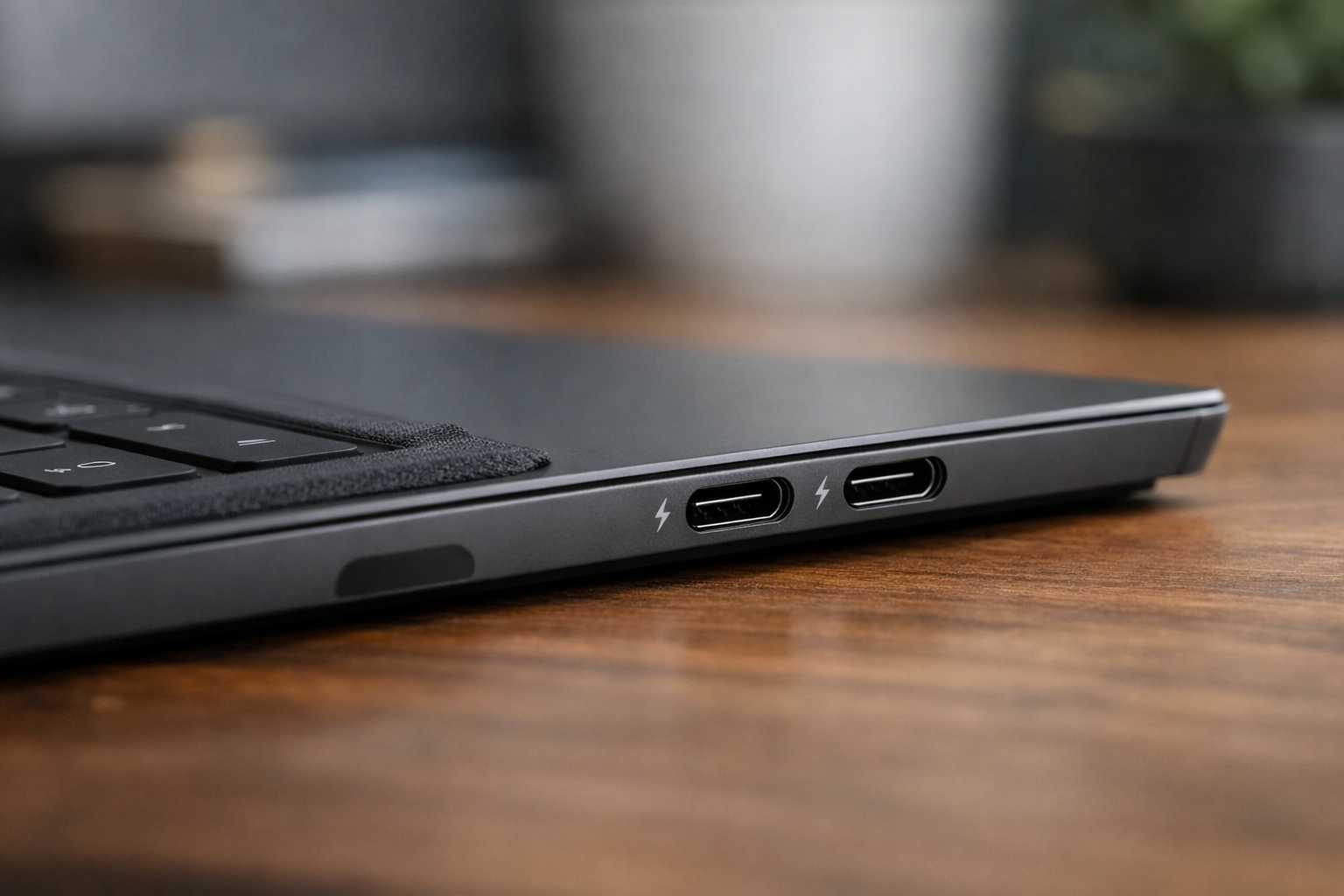
Surface Pro 8 là thay đổi lớn của dòng Pro kể từ Pro 3, với viền màn hình mỏng, tần số quét 120Hz và cổng Thunderbolt 4. Tuy nhiên để có trải nghiệm tốt nhất, có nhiều điều nhỏ nhưng quan trọng mà người mới thường chưa biết.
Tối ưu nhanh cho người mới
- Cập nhật Windows 11 lên bản mới nhất để ổn định driver.
- Đặt tần số quét ở chế độ Dynamic (60Hz/120Hz) để cân bằng độ mượt và thời lượng pin.
- Dùng sạc chính hãng của Microsoft hoặc bộ sạc đủ công suất, chất lượng tốt qua cổng USB-C.
- Vệ sinh chân tiếp xúc bàn phím định kỳ để tránh lỗi không nhận phụ kiện.
Những điểm cộng đáng giá
Màn hình 120Hz
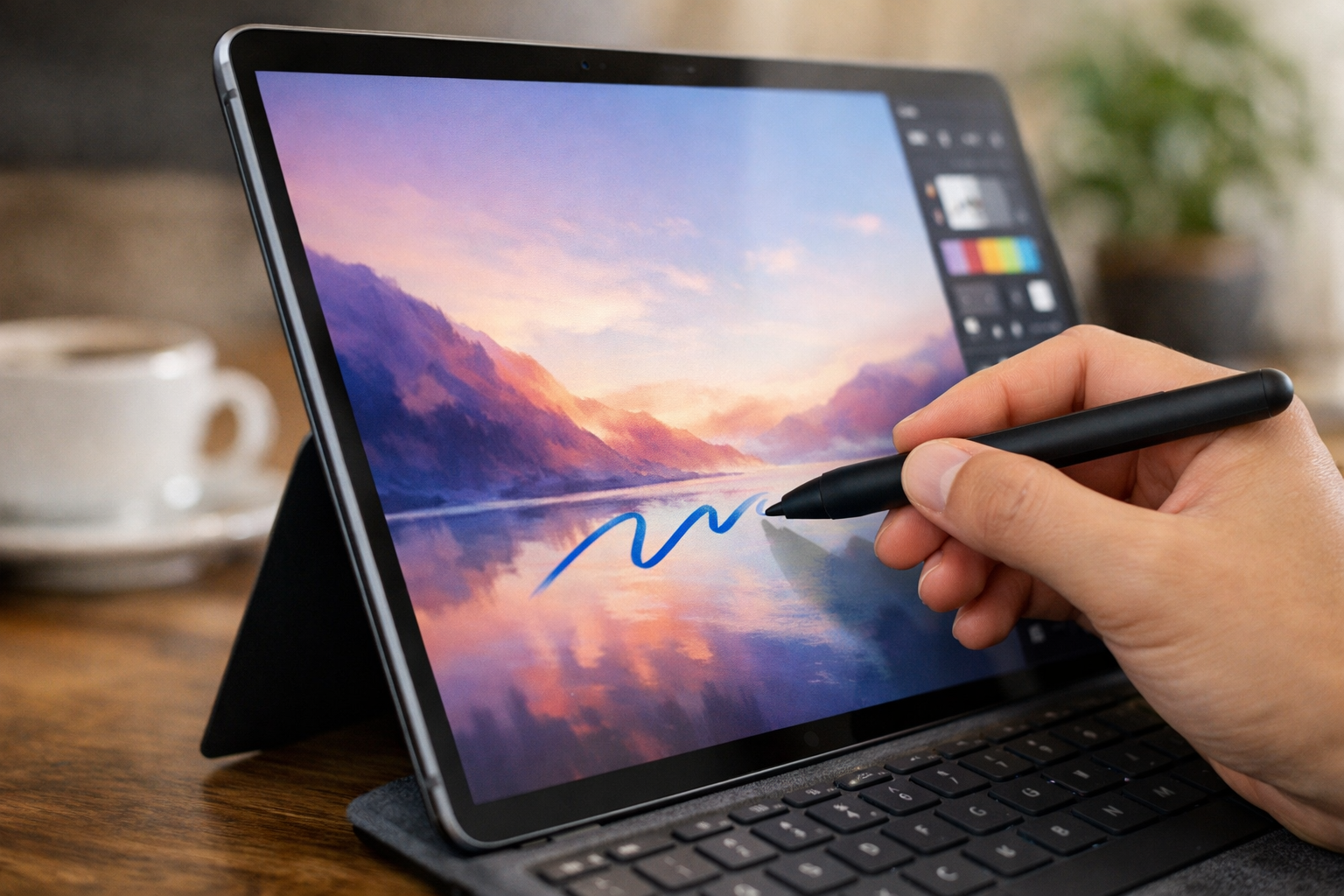
Nếu đã quen màn hình 60Hz, bạn sẽ thấy thao tác vuốt chạm và viết vẽ bằng bút Slim Pen 2 trên màn hình 120Hz nhạy hơn rõ rệt. Nếu chỉ làm văn phòng nhẹ, hãy để 60Hz để tiết kiệm pin. Khi thiết kế hoặc giải trí, 120Hz cho cảm giác rất đã.
Thiết kế bo cong và cảm giác cầm nắm
Khác với vẻ sắc cạnh của Pro 7, Pro 8 có các góc bo tròn mềm hơn, giúp cầm ở chế độ tablet lâu không bị cấn tay. Tuy nhiên vỏ nhôm khá dễ xước, nên dùng túi chống sốc tốt. Bạn cũng có thể dán lớp skin mỏng để bảo vệ mặt lưng mà không ảnh hưởng tản nhiệt.
Tối ưu hiệu suất làm việc
Nhiều người phàn nàn máy nóng hoặc nhanh hết pin. Thực tế, quản lý ứng dụng chạy ngầm rất quan trọng vì Windows 11 khá ngốn tài nguyên.
Nếu dùng lâu ngày mà thấy máy chậm, hãy xem Surface chạy chậm phải làm sao. Trước hết kiểm tra Task Manager xem ứng dụng nào chiếm CPU quá mức, rồi dọn bộ nhớ đệm và gỡ phần mềm không cần thiết.
Kéo dài thời lượng pin khi dùng hằng ngày
Pin là điều nhiều người quan tâm nhất ở một chiếc máy 2 trong 1. Vài điều chỉnh nhỏ giúp bạn dùng được lâu hơn mỗi lần sạc.
- Giảm độ sáng màn hình khi làm việc trong nhà. Màn hình sáng hết mức là một trong những thứ tiêu hao điện nhiều nhất.
- Bật chế độ tiết kiệm pin của Windows khi di chuyển và không có chỗ sạc.
- Tắt Bluetooth khi không dùng thiết bị không dây nào.
- Đóng các ứng dụng chạy nền không cần thiết, đặc biệt là trình duyệt mở quá nhiều tab.
Về lâu dài, hạn chế để pin xuống quá thấp và tránh để máy nằm ở nơi nóng như trong xe dưới nắng. Nhiệt độ cao làm pin chai nhanh hơn.
Mẹo dùng bút và chế độ tablet
Khi tháo bàn phím, Surface Pro 8 trở thành máy tính bảng cảm ứng. Bạn có thể tận dụng bút để ghi chú, khoanh vùng tài liệu hoặc ký tên lên tệp PDF.
Hãy cầm bút nghiêng nhẹ như cầm bút thật và đặt tay lên màn hình thoải mái. Windows có khả năng nhận diện lòng bàn tay để tránh chạm nhầm. Nếu thấy nét viết bị lệch hoặc trễ, thử chỉnh lại độ nhạy của bút trong phần cài đặt bút và Windows Ink.
Khi đặt máy lên bàn để viết, nên hạ chân đế về góc thấp. Tư thế này giúp bạn viết thoải mái và không bị mỏi cổ tay.
Chọn phụ kiện phù hợp
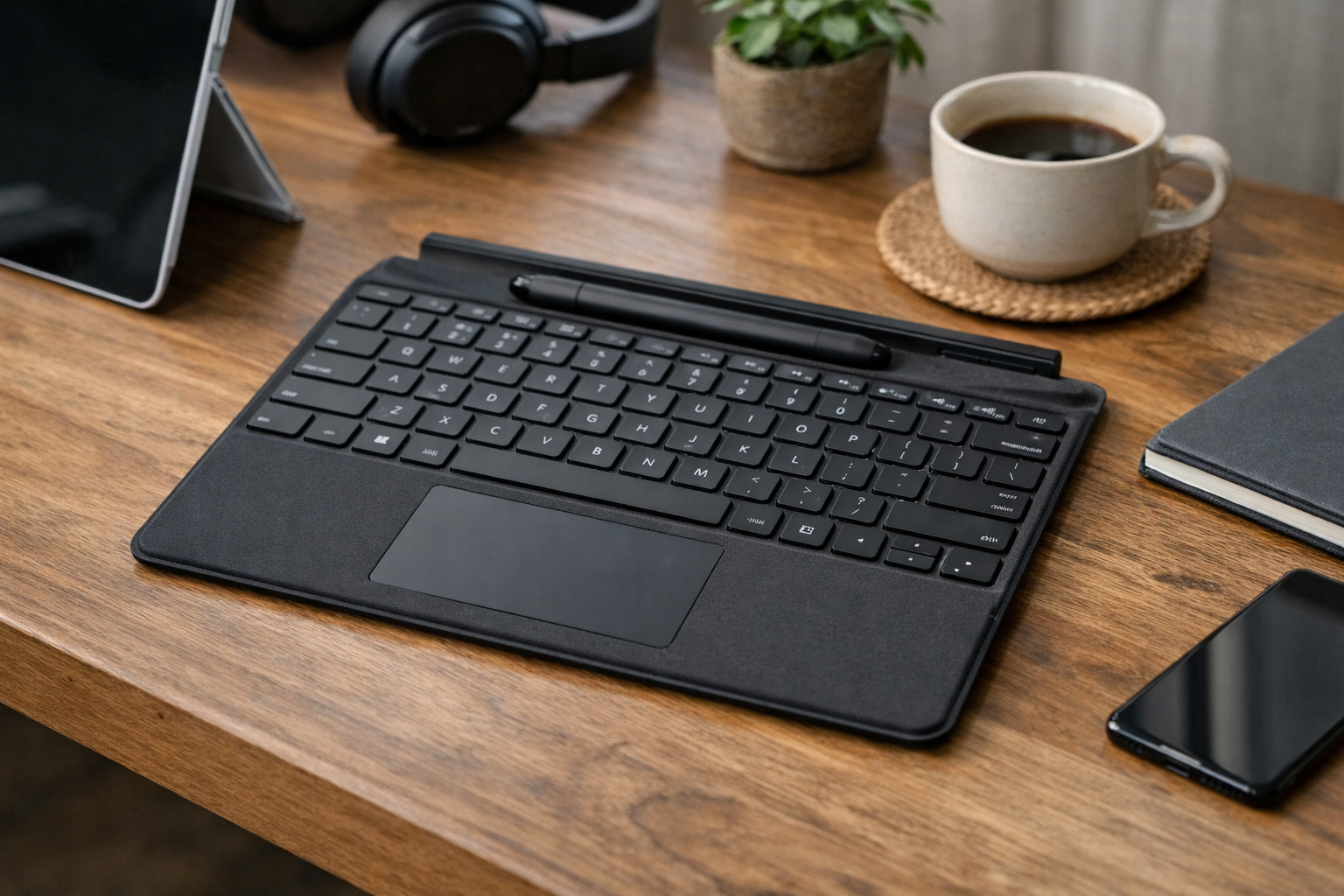
Surface Pro 8 sẽ trọn vẹn hơn với bàn phím Signature Keyboard, có khe sạc cho bút Slim Pen 2 rất tiện lợi. Đầu tư phụ kiện chính hãng giúp tránh các lỗi như loạn cảm ứng hay không nhận driver thường gặp ở phụ kiện bên thứ ba chất lượng thấp.
Xử lý các vấn đề thường gặp
Dù là dòng cao cấp, đôi khi Surface Pro bị lỗi phần mềm hoặc kết nối. Một số mẹo thường dùng:
- Mất kết nối Wi-Fi hoặc Bluetooth: thường do xung đột driver sau cập nhật Windows. Hãy vào Device Manager và cài lại driver mạng.
- Máy nóng khi sạc: tránh vừa chạy tác vụ nặng như render video vừa sạc nhanh để bảo vệ pin.
- Bàn phím không nhận: tắt máy rồi dùng tăm bông khô hoặc thấm rất ít cồn lau nhẹ các điểm tiếp xúc giữa máy và bàn phím, để khô hẳn rồi mới gắn lại.
Với lỗi phần cứng hoặc màn hình, không nên tự tháo mở vì cấu trúc Surface rất phức tạp. Bạn có thể xem thêm thông tin sản phẩm tại trang Surface Pro 8 của Microsoft.
Kết luận
Surface Pro 8 là lựa chọn tốt cho người ưu tiên sự linh hoạt và thẩm mỹ. Hy vọng những kinh nghiệm trên giúp bạn có cái nhìn thực tế trước khi mua hoặc dùng máy hiệu quả hơn mỗi ngày.
Sản phẩm gợi ý
-
Surface Pro 12
Khoảng giá: từ 36.500.000₫ đến 98.999.000₫ -
Surface Pro 12 inch 2025
Khoảng giá: từ 20.999.000₫ đến 47.500.000₫ -
Surface Pro 11
Khoảng giá: từ 20.999.000₫ đến 69.500.000₫ -
Surface Pro 9
Khoảng giá: từ 16.999.000₫ đến 23.999.000₫




Bài viết liên quan

Tạm biệt Office crack: chọn phần mềm văn phòng bản quyền
Nhiều người vẫn dùng bản Office “crack” để tiết kiệm chi phí, nhưng cái giá phải trả thường lớn hơn nhiều so với tiền mua bản…

Cách vào UEFI Surface: hướng dẫn cho mọi dòng máy
Biết cách vào UEFI Surface là kỹ năng quan trọng giúp bạn làm chủ thiết bị. Khác với laptop truyền thống dùng BIOS, Surface dùng giao…

Cách chia đôi màn hình Surface đơn giản và hiệu quả nhất
Trong kỷ nguyên số hiện nay, khả năng làm việc đa nhiệm (multitasking) là một trong những yếu tố then chốt giúp nâng cao năng suất.…


