
Surface bị đen màn hình: nguyên nhân và 5 cách sửa
Đang chuẩn bị họp hoặc làm dở báo cáo mà Surface bị đen màn hình thì ai cũng lo máy hỏng nặng. Thực tế lỗi màn hình đen (Black Screen of Death) khá phổ biến trên các dòng Surface Pro, Laptop và Go, và không phải lúc nào cũng do phần cứng. Bài viết giải thích nguyên nhân và hướng dẫn 5 cách xử lý khi Surface bị đen màn hình.
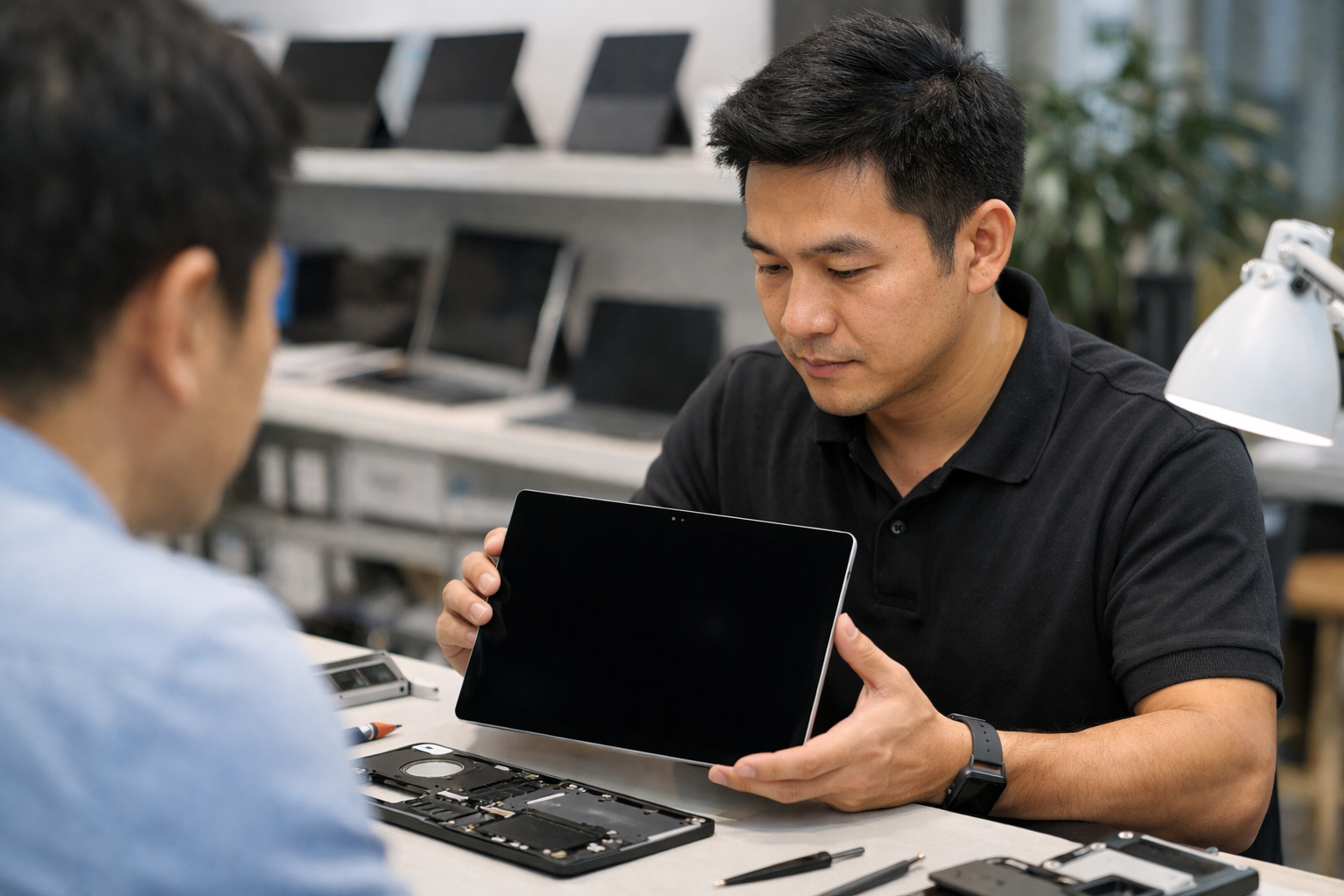
Nguyên nhân khiến Surface bị đen màn hình
Xác định đúng nguyên nhân giúp tiết kiệm nhiều thời gian xử lý. Lỗi thường đến từ:
- Cạn pin: do sạc hỏng hoặc lỏng dây sạc mà máy hết pin lúc nào không hay.
- Lỗi driver đồ họa: Windows xung đột với trình điều khiển màn hình nên không hiển thị được nội dung.
- Xung đột phần mềm: ứng dụng mới cài hoặc bản cập nhật Windows dở dang gây lỗi hệ thống.
- Lỗi phần cứng: cáp màn hình lỏng, hỏng mainboard hoặc màn hình hư hại vật lý.
- Chế độ ngủ bị treo: máy vào ngủ sâu và không “tỉnh” dù bạn nhấn phím liên tục.
Với dòng Pro, tình trạng này đôi khi thuộc nhóm Surface Pro bị lỗi liên quan đến quản lý năng lượng.
5 cách khắc phục theo thứ tự từ dễ đến khó
Cách 1: Dùng tổ hợp phím đánh thức màn hình
Nếu Surface vẫn có điện nhưng màn hình không hiển thị, hãy nhấn Windows + Ctrl + Shift + B. Tổ hợp này khởi động lại driver đồ họa của Windows. Bạn sẽ nghe một tiếng bíp ngắn, màn hình nháy một cái rồi hiển thị lại. Đây là cách nhanh nhất cho lỗi do xung đột phần mềm nhẹ.
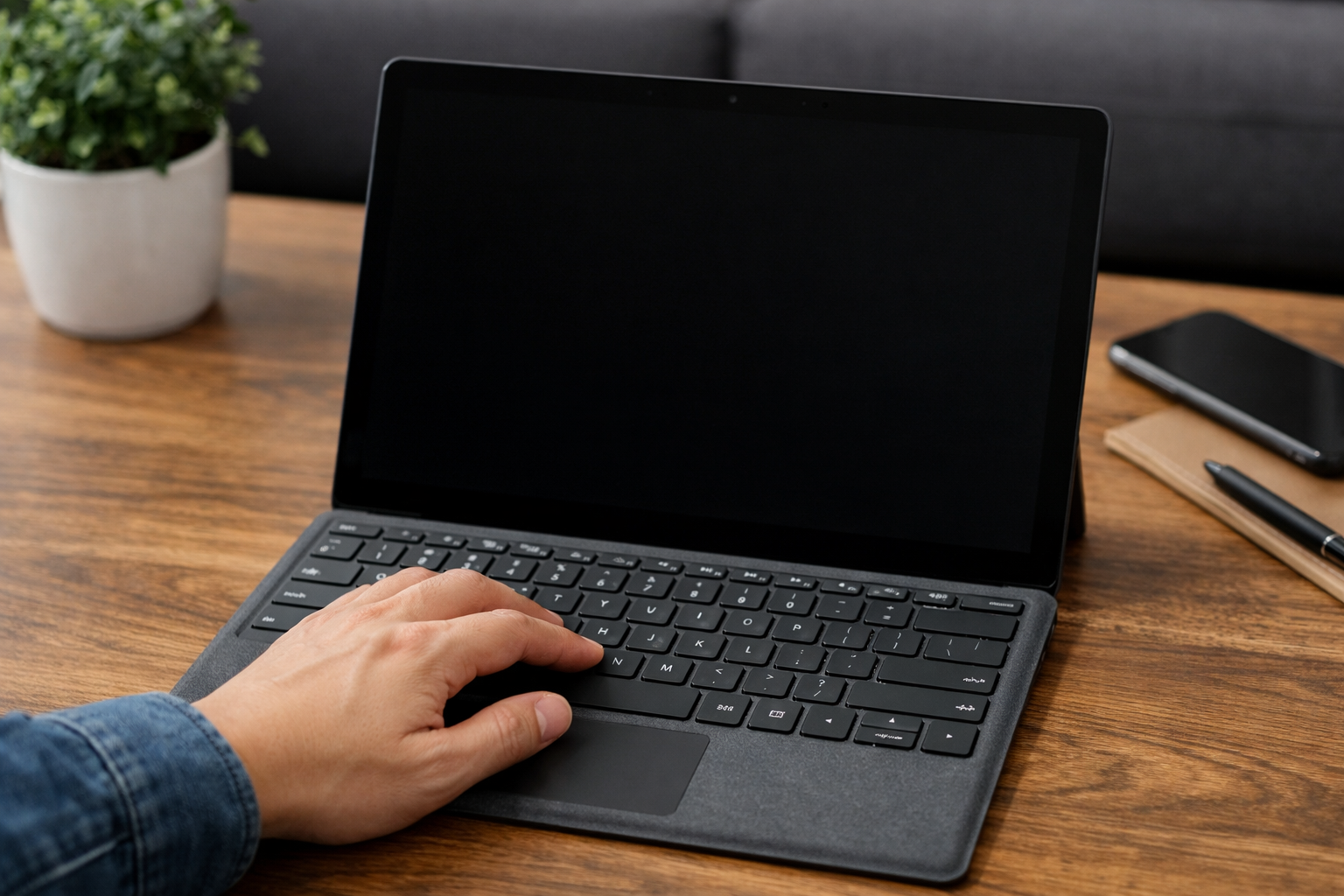
Cách 2: Buộc khởi động lại
Nếu phím tắt không hiệu quả, hãy Force Restart để cắt nguồn tạm thời và buộc hệ thống khởi động lại từ đầu:
- Nhấn giữ nút Nguồn khoảng 30 giây.
- Đừng thả tay khi màn hình có thay đổi, hãy giữ đủ 30 giây để máy tắt hoàn toàn.
- Thả nút Nguồn, đợi 5-10 giây rồi nhấn lại để mở máy.
Thao tác này thường giải quyết được nhiều trường hợp máy treo hoặc đen màn hình đột ngột.
Cách 3: Kiểm tra nguồn điện và phụ kiện
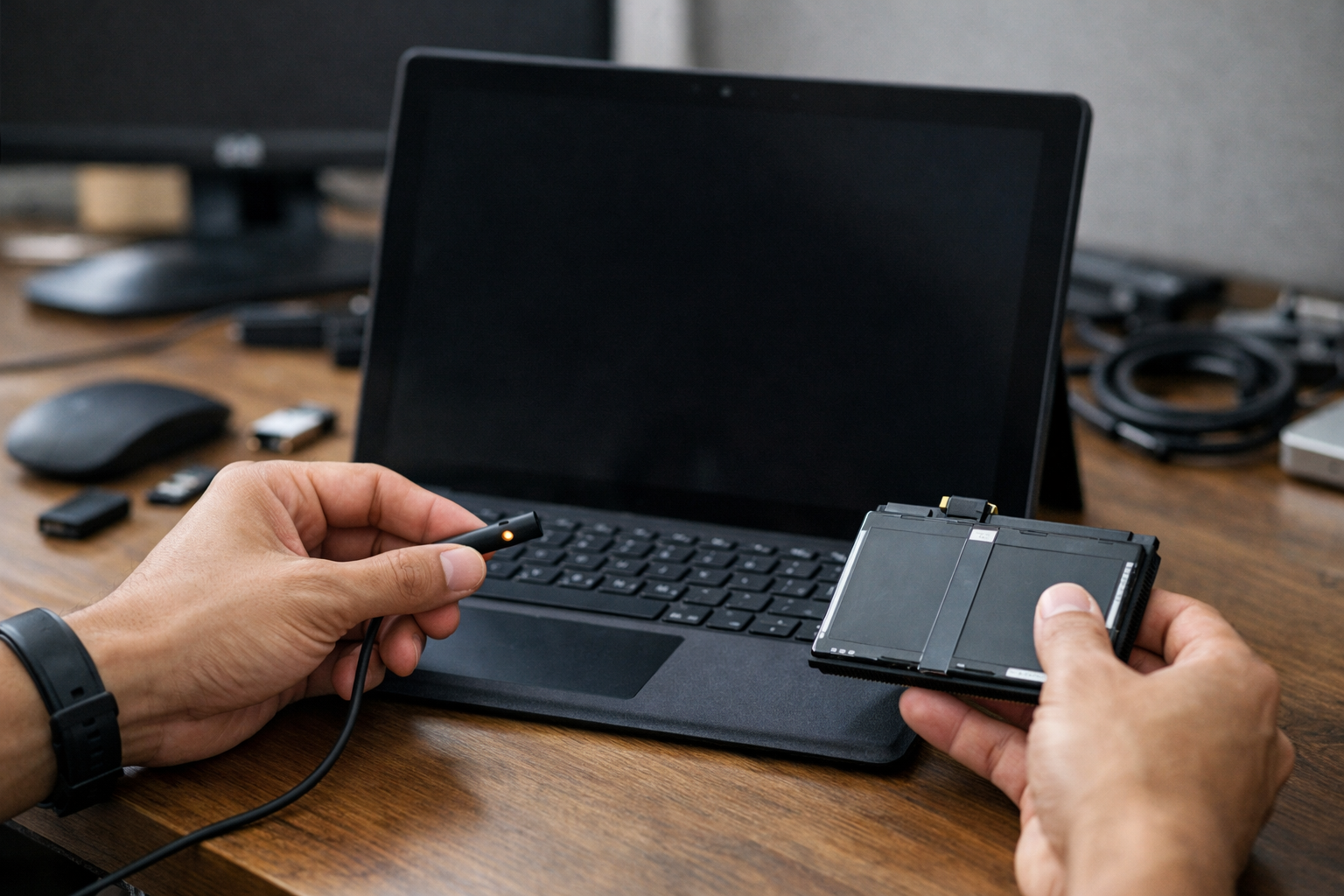
Có khi Surface đen màn hình đơn giản vì hết sạch pin. Hãy cắm sạc và quan sát đèn LED trên đầu sạc. Nếu đèn không sáng, có thể sạc đã hỏng. Nếu đèn sáng, để máy sạc ít nhất 15-30 phút rồi thử bật lại.
Đồng thời hãy rút các phụ kiện đang kết nối như USB, thẻ nhớ, chuột, bàn phím rời hoặc màn hình ngoài, vì thiết bị ngoại vi lỗi đôi khi cản trở quá trình khởi động.
Bảng tổng hợp cách xử lý nhanh
| Tình trạng | Giải pháp đề xuất | Khả năng thành công |
|---|---|---|
| Máy vẫn rung hoặc có tiếng nhưng màn hình đen | Nhấn Windows + Ctrl + Shift + B | Cao |
| Máy im lìm, không phản ứng | Giữ nút Nguồn 30 giây (Force Restart) | Trung bình |
| Cắm sạc không lên đèn | Kiểm tra bộ sạc hoặc cổng sạc | Cần thay linh kiện |
| Hiện logo rồi lại đen màn hình | Cài lại Windows hoặc vào Recovery | Trung bình |
Khi nào cần nhờ kỹ thuật viên
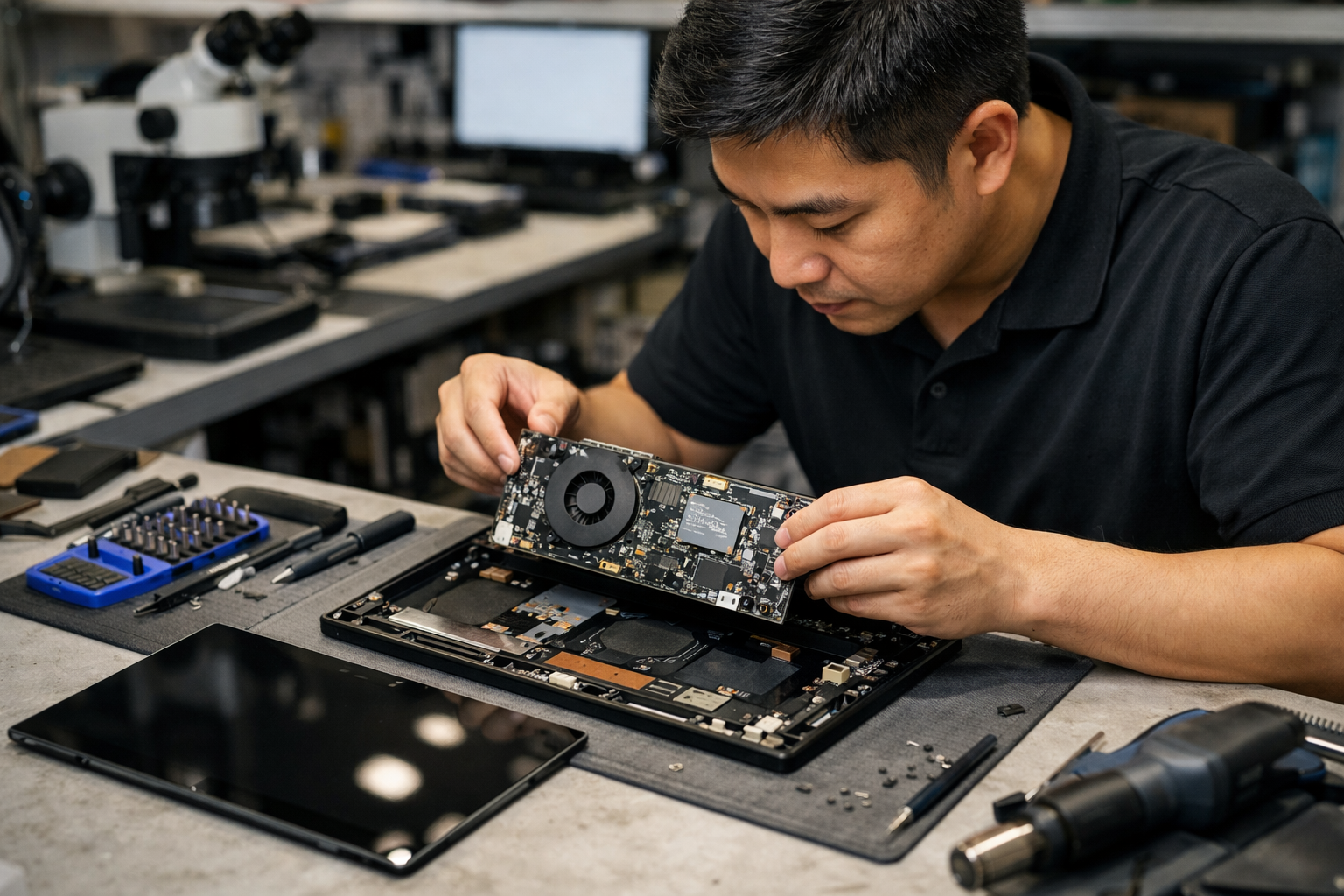
Nếu đã thử các cách trên mà máy vẫn đen, vấn đề có thể nằm ở phần cứng. Với máy đời cũ, các lỗi như Surface Laptop bị lỗi màn hình hoặc hỏng mainboard khó tránh sau thời gian dài sử dụng.
Một dấu hiệu khác của lỗi phần cứng là quạt quay rất to hoặc máy rất nóng nhưng màn hình không hiển thị. Lúc này đừng bật máy liên tục vì có thể gây hại cho linh kiện. Nếu máy không lên nguồn hẳn, bạn có thể xem thêm bài về Surface Pro không lên nguồn.
Microsoft cũng khuyến cáo không tự tháo mở máy Surface vì cấu trúc phức tạp và linh kiện dán keo chuyên dụng, rất dễ vỡ màn hình nếu thiếu tay nghề. Bạn có thể xem thêm tại Microsoft Support.
Mẹo để tránh lỗi quay lại
- Cập nhật Windows thường xuyên: để nhận bản vá lỗi driver.
- Không để máy cạn pin sập nguồn: thói quen này hại pin và dễ gây lỗi khởi động.
- Dùng sạc chính hãng: sạc kém chất lượng có thể ảnh hưởng đến IC nguồn.
- Tránh để máy quá nóng: khi làm việc nặng, hãy giữ không gian thoáng mát.
Kết luận
Hãy thử lần lượt tổ hợp phím, Force Restart và kiểm tra nguồn điện trước khi nghĩ đến lỗi phần cứng. Nếu máy vẫn đen, nên nhờ kỹ thuật viên kiểm tra thay vì tự tháo máy.
Sản phẩm gợi ý
-
Surface Pro 12
Khoảng giá: từ 36.500.000₫ đến 98.999.000₫ -
Surface Pro 12 inch 2025
Khoảng giá: từ 20.999.000₫ đến 47.500.000₫ -
Surface Pro 11
Khoảng giá: từ 20.999.000₫ đến 69.500.000₫ -
Surface Pro 9
Khoảng giá: từ 16.999.000₫ đến 23.999.000₫




Bài viết liên quan

Tạm biệt Office crack: chọn phần mềm văn phòng bản quyền
Nhiều người vẫn dùng bản Office “crack” để tiết kiệm chi phí, nhưng cái giá phải trả thường lớn hơn nhiều so với tiền mua bản…

Cách vào UEFI Surface: hướng dẫn cho mọi dòng máy
Biết cách vào UEFI Surface là kỹ năng quan trọng giúp bạn làm chủ thiết bị. Khác với laptop truyền thống dùng BIOS, Surface dùng giao…

Cách chia đôi màn hình Surface đơn giản và hiệu quả nhất
Trong kỷ nguyên số hiện nay, khả năng làm việc đa nhiệm (multitasking) là một trong những yếu tố then chốt giúp nâng cao năng suất.…


