
Surface Pro bị nóng: nguyên nhân và cách khắc phục
Cầm một chiếc Surface Pro mỏng nhẹ nhưng nóng rực như “lò than” vừa khó chịu vừa khiến bạn lo cho độ bền linh kiện. Đây là vấn đề nhiều người dùng gặp phải. Bài viết giải thích vì sao Surface Pro bị nóng, cách tự hạ nhiệt tại nhà và khi nào cần can thiệp phần cứng.
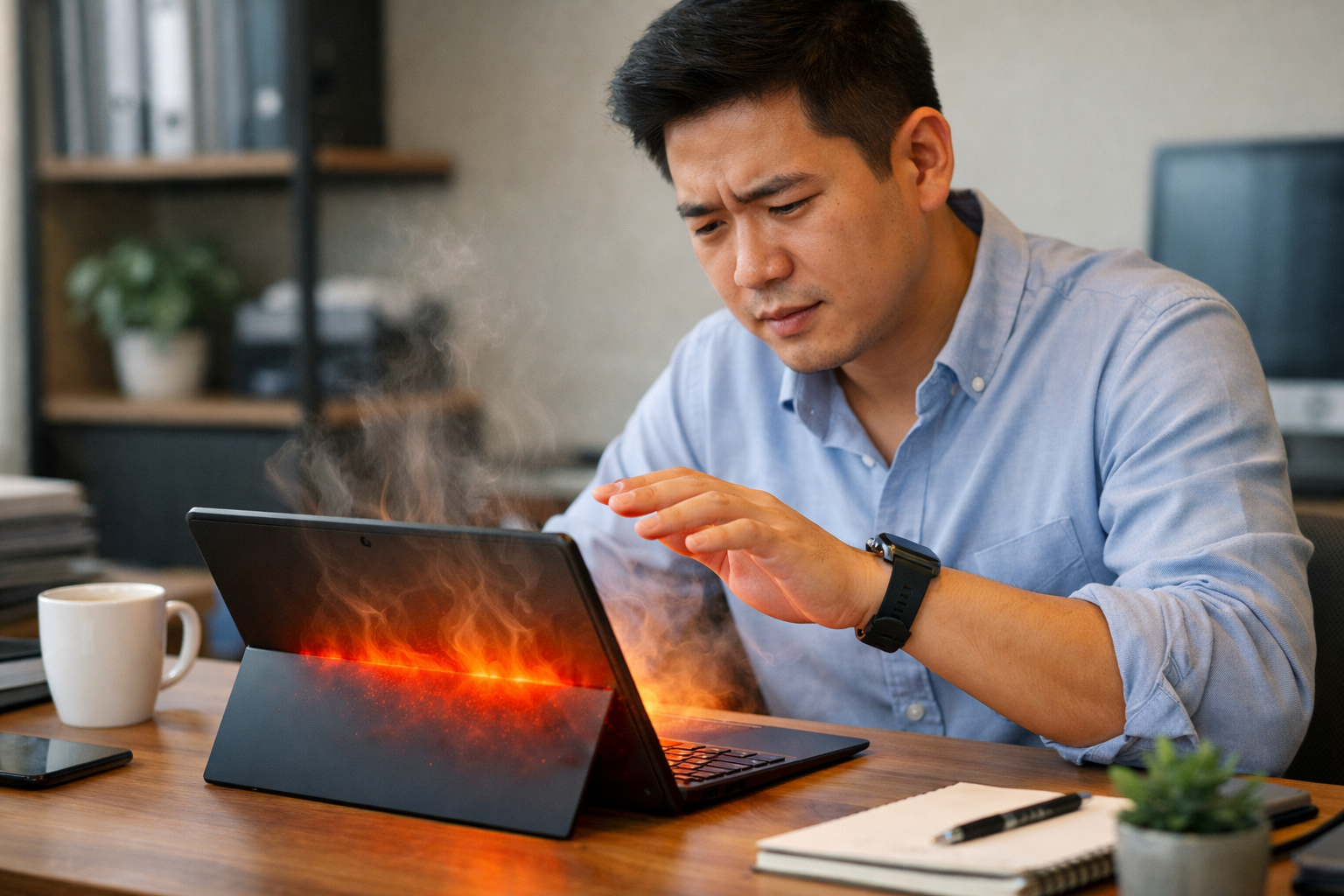
Nguyên nhân khiến Surface Pro bị nóng
Surface Pro có thiết kế rất mỏng, linh kiện sắp xếp san sát nên không gian tản nhiệt bị hạn chế. Vì vậy máy dễ tăng nhiệt khi tải nặng.
Chạy quá nhiều ứng dụng nặng cùng lúc
Đây là nguyên nhân phổ biến nhất. Mở hàng chục tab Chrome, chỉnh sửa video 4K và họp trực tuyến qua Microsoft Teams cùng lúc khiến CPU làm việc hết công suất, tiêu thụ điện nhiều và tỏa nhiều nhiệt. Các dòng như Surface Pro 7 hay Pro 8 có thể nóng lên khá nhanh khi đa tác vụ nặng.
Ứng dụng chạy ngầm và xung đột phần mềm
Có lúc bạn không làm gì nặng mà máy vẫn nóng, thường do ứng dụng chạy ngầm ngốn tài nguyên. Nhiều trường hợp Surface bị lỗi driver cũng khiến hệ thống hoạt động bất thường, đẩy CPU lên mức rất cao dù máy đang nghỉ.
Bụi bẩn tích tụ ở khe tản nhiệt
Dù thiết kế kín, bụi vẫn có thể len qua các khe nhỏ quanh máy. Sau một thời gian dài sử dụng, bụi bám vào khe thoát nhiệt (hoặc cánh quạt trên một số mẫu) làm cản luồng không khí.
Cách hạ nhiệt nhanh
- Mở Task Manager (Ctrl + Shift + Esc) và tắt các ứng dụng chiếm nhiều CPU.
- Giảm độ sáng màn hình xuống khoảng 50-70%.
- Chuyển chế độ pin sang Recommended hoặc Battery Saver.
- Đặt máy ở nơi thoáng mát, tránh ánh nắng trực tiếp và không đặt lên gối, nệm.
- Rút sạc nếu máy quá nóng trong khi đang sạc.
Xử lý tại nhà bằng phần mềm
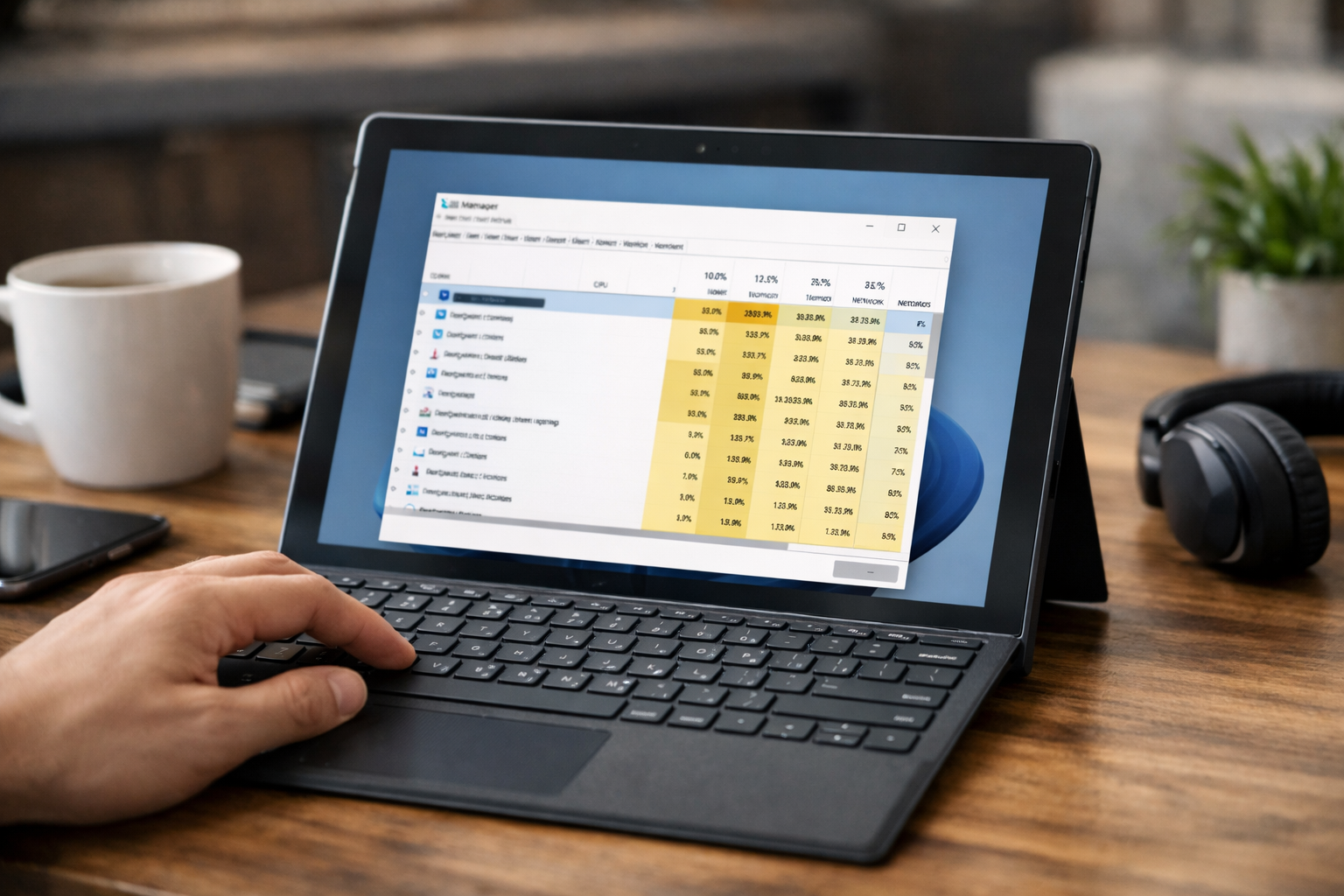
1. Kiểm tra Task Manager
Nhấn Ctrl + Shift + Esc, ở tab Processes chú ý cột CPU. Nếu ứng dụng nào chiếm CPU cao dù bạn không dùng, hãy chuột phải và chọn End Task. Trình duyệt web hoặc tiến trình cập nhật Windows thường là thủ phạm.
2. Cập nhật Windows và driver
Microsoft thường xuyên phát hành bản vá tối ưu hiệu năng và quản lý năng lượng. Hãy vào Windows Update để cập nhật, đặc biệt nếu Surface Pro bị lỗi phần mềm khiến máy nóng.
3. Điều chỉnh Power Mode
Nhấn vào biểu tượng pin trên Taskbar và dùng thanh gạt hiệu năng. Nếu để Best Performance, máy luôn chạy xung nhịp cao và tỏa nhiều nhiệt. Với tác vụ văn phòng, hãy chọn Better Battery hoặc Recommended để máy mát hơn mà vẫn đủ hiệu năng. Nếu máy vừa nóng vừa chậm, xem thêm Surface chạy chậm phải làm sao.
Giải pháp phần cứng khi nóng kéo dài
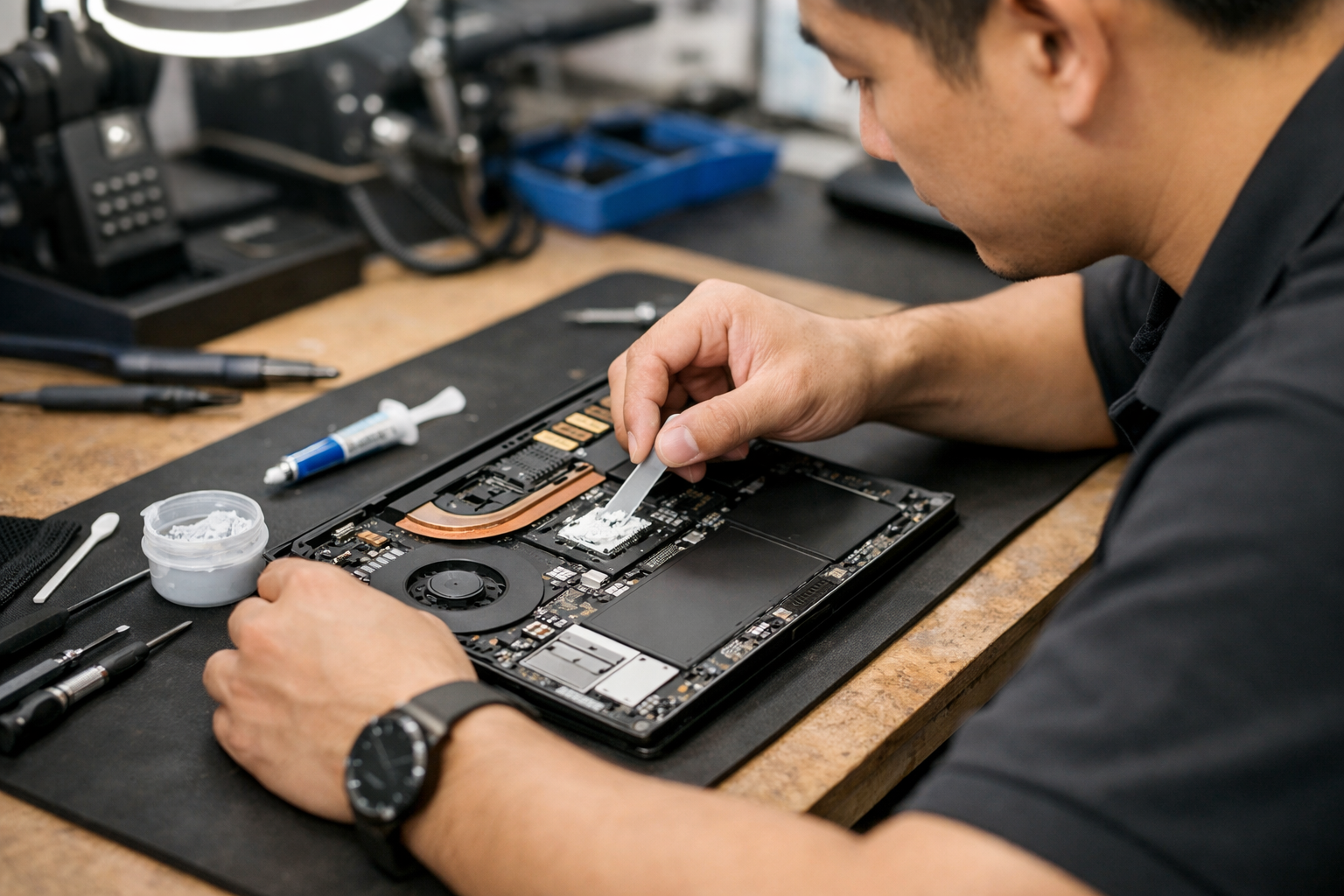
Vệ sinh máy và thay keo tản nhiệt
Keo tản nhiệt giữa CPU và hệ thống tản nhiệt có thể khô theo thời gian, làm khả năng dẫn nhiệt giảm mạnh. Tuy nhiên tháo Surface Pro rất khó và dễ vỡ màn hình, nên không nên tự làm tại nhà mà hãy nhờ kỹ thuật viên có chuyên môn.
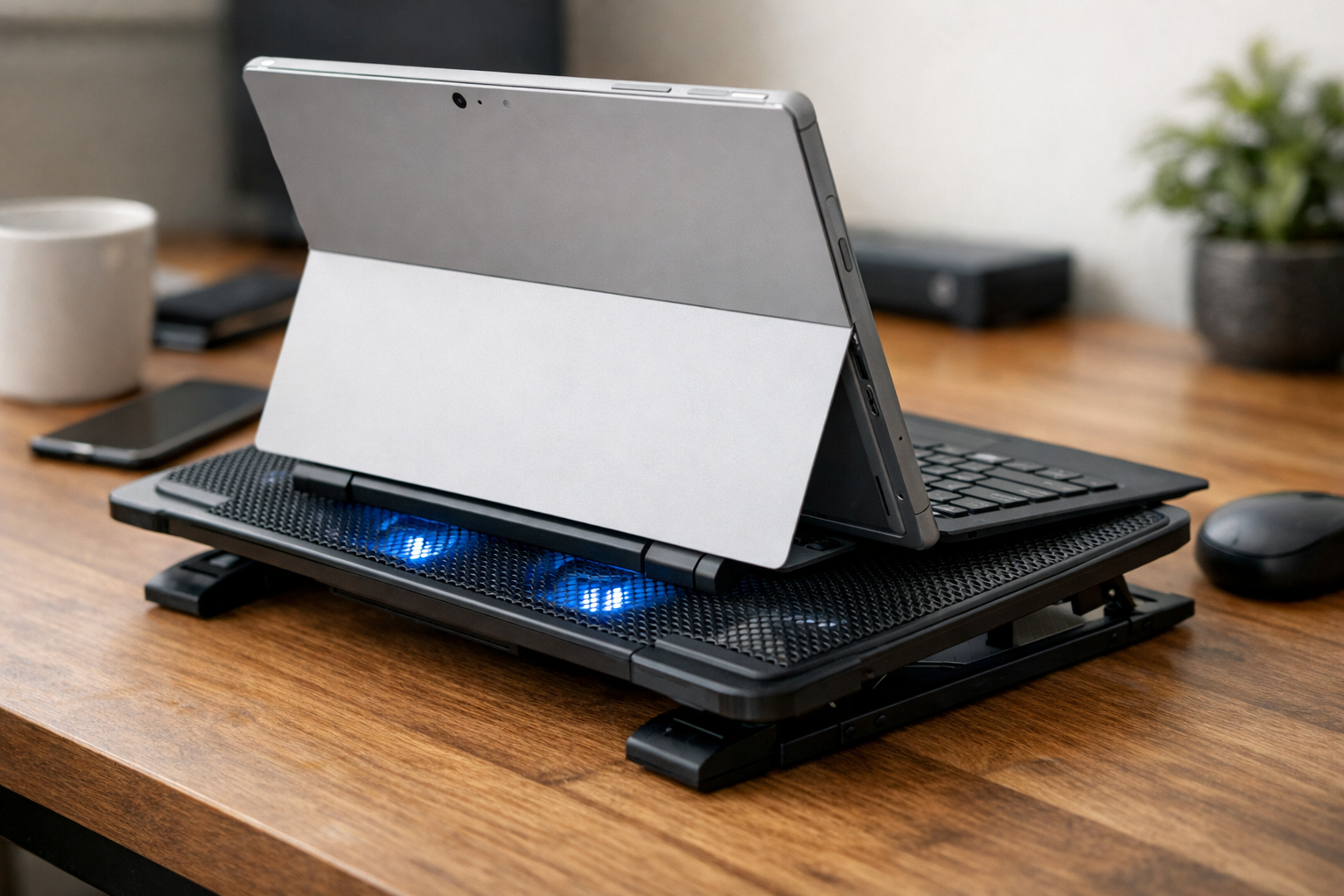
Dùng phụ kiện hỗ trợ tản nhiệt
Một mẹo hữu ích là dùng quạt USB nhỏ thổi vào mặt lưng. Vỏ máy bằng hợp kim dẫn nhiệt tốt nên làm mát từ bên ngoài giúp giảm nhiệt độ đáng kể. Đế tản nhiệt cũng là lựa chọn tốt nếu bạn thường làm việc cố định tại bàn. Xem thêm hướng dẫn của Microsoft khi Surface Pro quá nóng.
Lưu ý để hạn chế máy nóng
- Không vừa sạc vừa chạy tác vụ nặng: sạc pin vốn sinh nhiệt, kết hợp với nhiệt từ CPU sẽ khiến máy nhanh chạm ngưỡng quá nhiệt và giảm xung nhịp.
- Hạn chế dùng máy trên nệm hoặc vải: các bề mặt này che mất khe thoát nhiệt quanh viền máy.
- Kiểm tra pin định kỳ: pin chai cũng có thể làm máy nóng bất thường khi sạc và xả.
Kết luận
Nóng máy là vấn đề chung của các dòng máy siêu mỏng, nhưng nếu tối ưu phần mềm, giữ máy thoáng và bảo dưỡng định kỳ, bạn hoàn toàn kiểm soát được nhiệt độ của Surface Pro.
Sản phẩm gợi ý
-
Surface Pro 12
Khoảng giá: từ 36.500.000₫ đến 98.999.000₫ -
Surface Pro 12 inch 2025
Khoảng giá: từ 20.999.000₫ đến 47.500.000₫ -
Surface Pro 11
Khoảng giá: từ 20.999.000₫ đến 69.500.000₫ -
Surface Pro 9
Khoảng giá: từ 16.999.000₫ đến 23.999.000₫




Bài viết liên quan

Tạm biệt Office crack: chọn phần mềm văn phòng bản quyền
Nhiều người vẫn dùng bản Office “crack” để tiết kiệm chi phí, nhưng cái giá phải trả thường lớn hơn nhiều so với tiền mua bản…

Cách vào UEFI Surface: hướng dẫn cho mọi dòng máy
Biết cách vào UEFI Surface là kỹ năng quan trọng giúp bạn làm chủ thiết bị. Khác với laptop truyền thống dùng BIOS, Surface dùng giao…

Cách chia đôi màn hình Surface đơn giản và hiệu quả nhất
Trong kỷ nguyên số hiện nay, khả năng làm việc đa nhiệm (multitasking) là một trong những yếu tố then chốt giúp nâng cao năng suất.…


