
Cách tối ưu Surface Pro chạy nhanh và bền hơn
Surface Pro là cỗ máy tuyệt vời, nhưng nếu không chăm sóc nó dễ ì ạch sau một thời gian dùng. Bài viết chia sẻ các cách tối ưu Surface Pro về phần mềm, pin, bộ nhớ và tản nhiệt để máy luôn mượt, bền và tiết kiệm pin hơn.
Tối ưu nhanh trong 5 bước
- Cập nhật Windows và driver: luôn dùng phiên bản mới nhất để sửa lỗi và tăng hiệu suất.
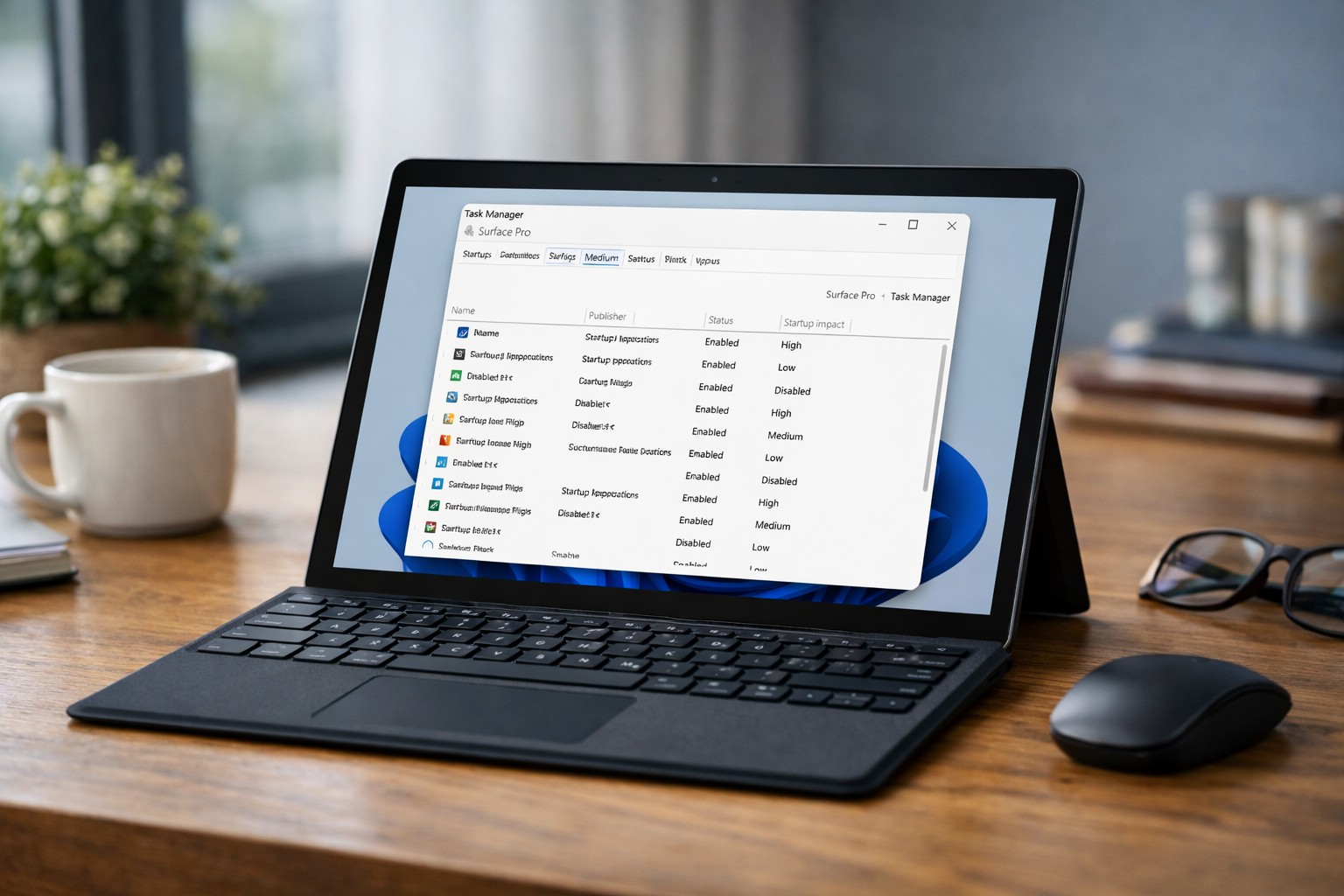
- Quản lý Startup: tắt ứng dụng không cần thiết khởi động cùng máy trong Task Manager.
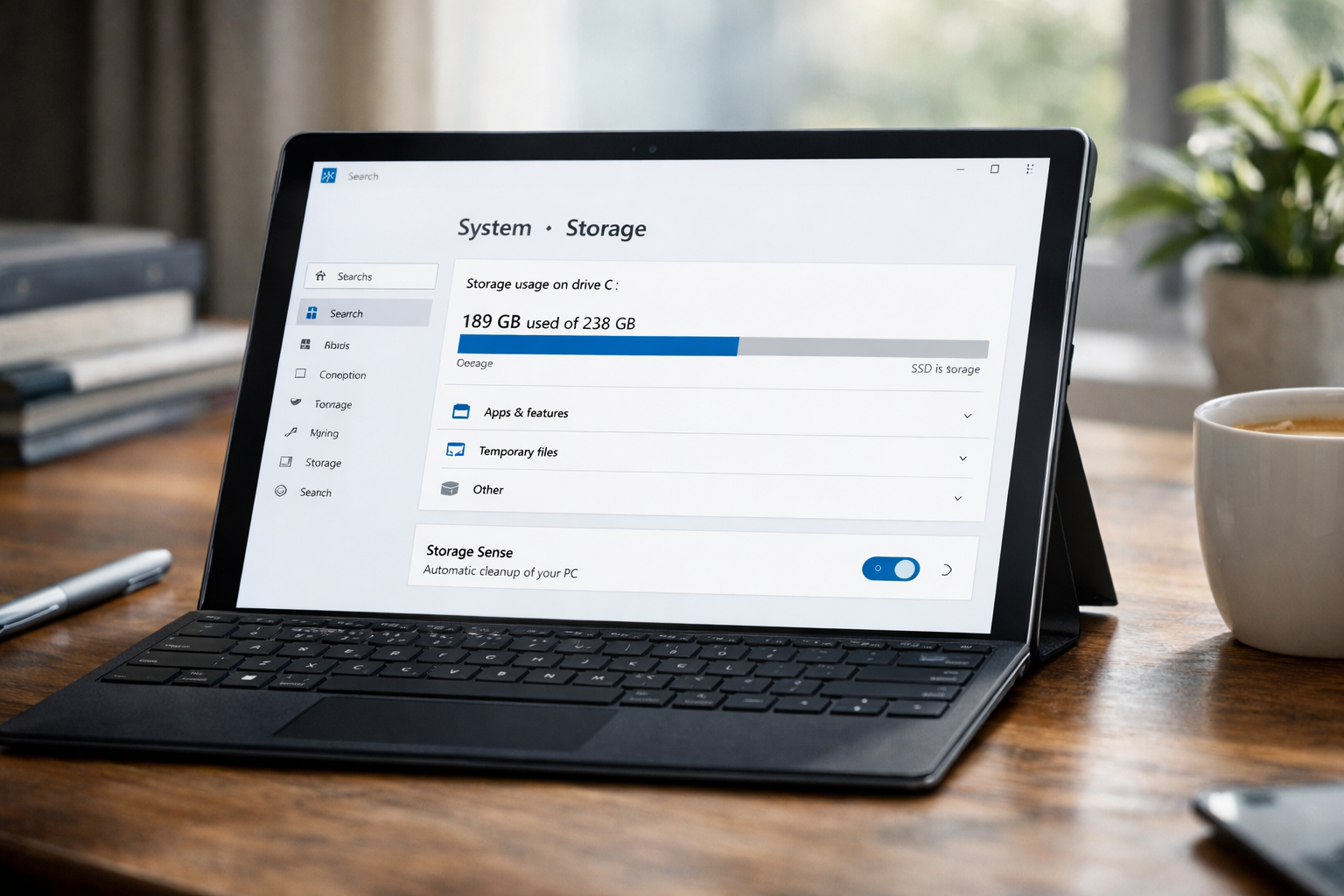
- Dọn ổ cứng: xóa tệp rác và dùng Storage Sense của Windows.
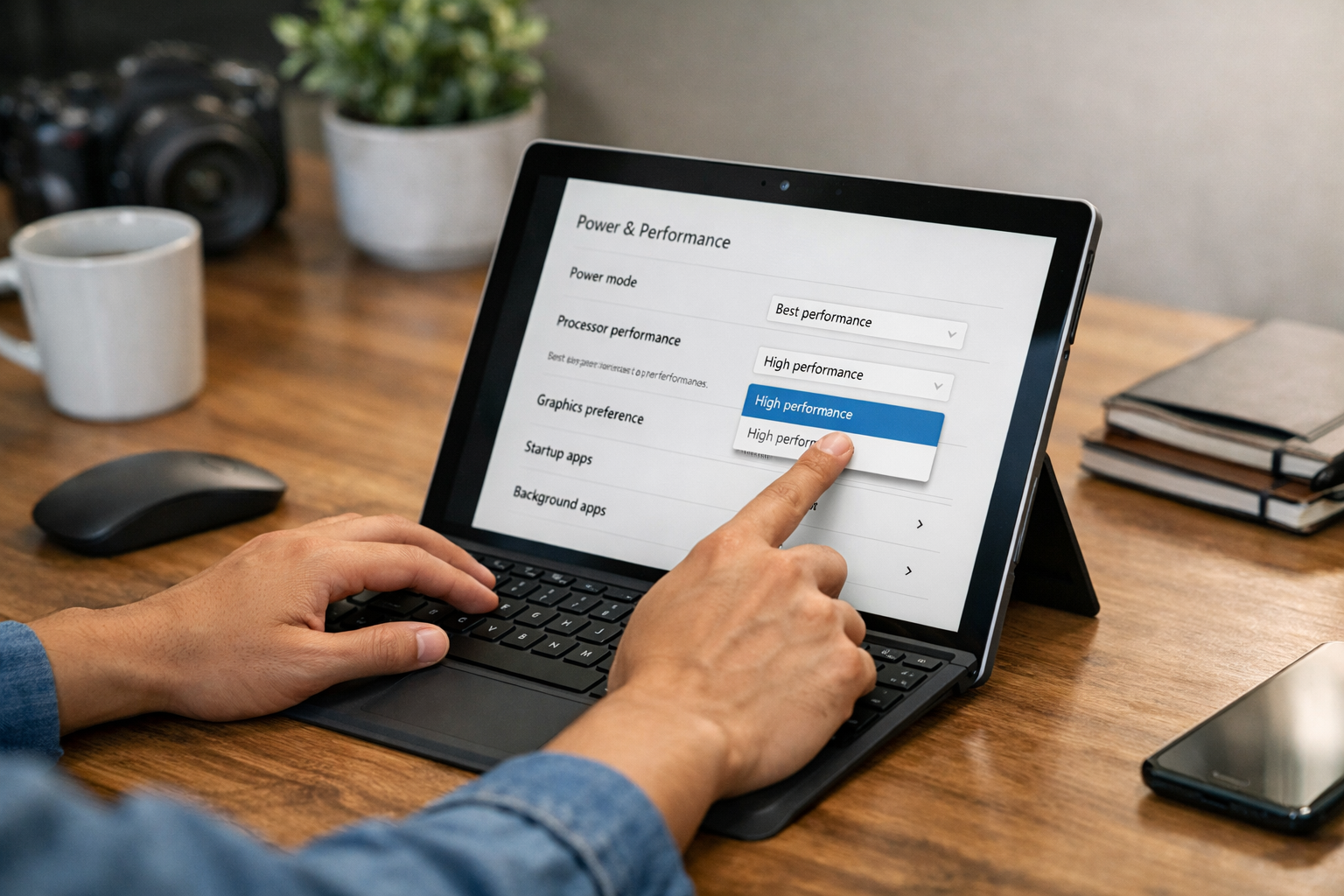
- Chỉnh Power Mode: chọn Best performance khi cắm sạc và Recommended khi dùng pin.
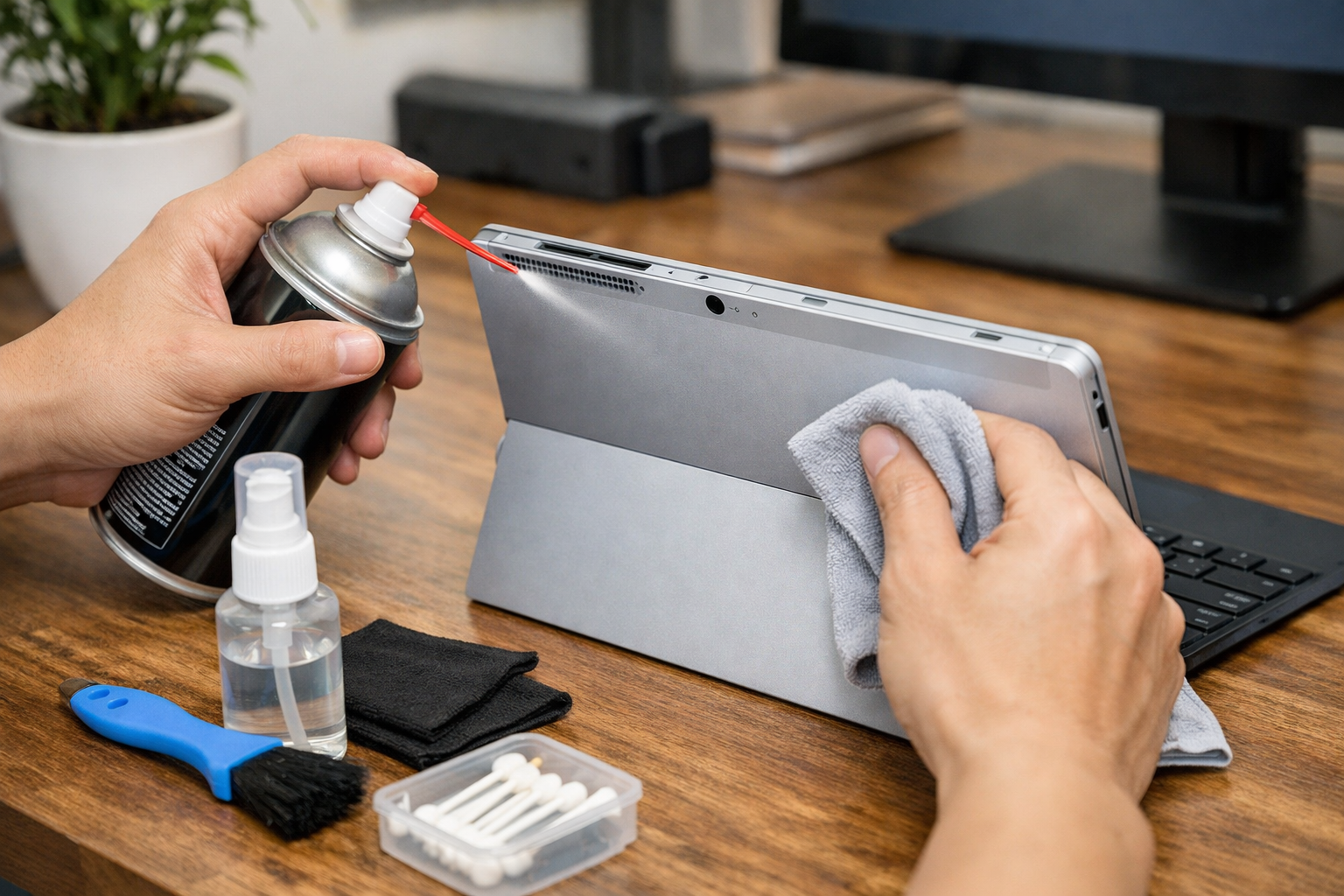
- Vệ sinh phần cứng: bảo đảm khe tản nhiệt không bị bụi che lấp.
Vì sao cần tối ưu Surface Pro thường xuyên?
Nhiều người thắc mắc Surface chạy chậm phải làm sao dù cấu hình không thấp. Theo thời gian, tệp tạm, ứng dụng chạy ngầm và dữ liệu rác tích tụ trong Windows. Với thiết kế mỏng nhẹ của Surface Pro, xử lý quá nhiều tác vụ thừa không chỉ gây lag mà còn làm máy nóng nhanh.
Khi tối ưu đúng cách, tản nhiệt làm việc hiệu quả hơn, pin bền hơn và thao tác cảm ứng hay bút Surface Pen phản hồi chính xác, mượt hơn.
Tối ưu về phần mềm
1. Cập nhật Windows và firmware
Microsoft thường xuyên phát hành firmware riêng cho Surface để sửa lỗi cảm ứng, pin và hiệu năng. Vào Settings > Windows Update > Check for updates, và kiểm tra cả mục Optional updates vì đôi khi driver quan trọng nằm ở đó. Bạn có thể xem thêm tài liệu tại Microsoft Support.
2. Kiểm soát ứng dụng khởi động cùng hệ thống
Nếu máy mất rất lâu mới khởi động xong, thường do nhiều ứng dụng như Spotify, Skype hoặc phần mềm không cần thiết tự chạy cùng Windows. Nhấn Ctrl + Shift + Esc mở Task Manager, chọn Startup apps rồi Disable những ứng dụng không cần.
3. Tắt hiệu ứng hình ảnh không cần thiết
Hiệu ứng mờ (Transparency) và hoạt ảnh của Windows 11 đẹp nhưng tốn một phần tài nguyên GPU. Vào Settings > Accessibility > Visual effects và tắt Transparency effects cùng Animation effects. Máy sẽ phản hồi nhanh hơn, nhất là trên các đời máy cũ.
Tối ưu để kéo dài thời lượng pin
Pin là linh kiện dễ hao mòn nhất. Hãy chú ý Power Mode: nhấp vào biểu tượng pin trên Taskbar để chỉnh thanh trượt hiệu năng. Khi làm việc văn phòng nhẹ, nên để ở mức Recommended hoặc Battery Saver.
Độ sáng màn hình là yếu tố tiêu hao pin lớn nhất. Giảm độ sáng xuống khoảng 50-60% hoặc dùng Adaptive brightness sẽ giúp dùng được lâu hơn. Nếu pin tụt bất thường, có thể Surface Pro bị lỗi phần mềm quản lý năng lượng, hãy thử khởi động lại hoặc cài lại driver pin.
Dọn bộ nhớ và xử lý tệp rác
SSD đầy sẽ làm giảm tốc độ đọc ghi. Khi Surface bị đầy bộ nhớ, hệ thống không còn chỗ tạo tệp swap, dễ gây treo máy.
Hãy bật Storage Sense tại Settings > System > Storage để Windows tự xóa tệp trong thùng rác hoặc thư mục Downloads sau một khoảng thời gian. Đẩy dữ liệu ít dùng lên OneDrive hoặc dùng thẻ nhớ MicroSD (nếu máy có khe) cũng giúp giảm tải cho bộ nhớ trong.
Lưu ý về phần cứng và tản nhiệt
Surface Pro tản nhiệt qua lớp vỏ kim loại và các khe nhỏ dọc cạnh máy. Dùng bao da quá dày hoặc để máy ở nơi nhiều bụi sẽ làm nhiệt độ tăng, khiến CPU giảm xung nhịp (throttling) để tự bảo vệ.
Mỗi tháng nên dùng khí nén thổi sạch các khe tản nhiệt. Nếu đã tối ưu phần mềm mà máy vẫn nóng và chậm, có thể keo tản nhiệt bên trong đã khô, khi đó nên đưa máy đến nơi uy tín để kiểm tra chuyên sâu.
Kết luận
Tối ưu Surface Pro không khó nhưng cần thói quen sử dụng khoa học. Cập nhật Windows, dọn rác, kiểm soát ứng dụng chạy ngầm và giữ máy mát là những thao tác đơn giản nhưng mang lại hiệu quả rõ rệt.
Sản phẩm gợi ý
-
Surface Pro 12
Khoảng giá: từ 36.500.000₫ đến 98.999.000₫ -
Surface Pro 12 inch 2025
Khoảng giá: từ 20.999.000₫ đến 47.500.000₫ -
Surface Pro 11
Khoảng giá: từ 20.999.000₫ đến 69.500.000₫ -
Surface Pro 9
Khoảng giá: từ 16.999.000₫ đến 23.999.000₫




Bài viết liên quan

Tạm biệt Office crack: chọn phần mềm văn phòng bản quyền
Nhiều người vẫn dùng bản Office “crack” để tiết kiệm chi phí, nhưng cái giá phải trả thường lớn hơn nhiều so với tiền mua bản…

Cách vào UEFI Surface: hướng dẫn cho mọi dòng máy
Biết cách vào UEFI Surface là kỹ năng quan trọng giúp bạn làm chủ thiết bị. Khác với laptop truyền thống dùng BIOS, Surface dùng giao…

Cách chia đôi màn hình Surface đơn giản và hiệu quả nhất
Trong kỷ nguyên số hiện nay, khả năng làm việc đa nhiệm (multitasking) là một trong những yếu tố then chốt giúp nâng cao năng suất.…


